
Mengelola barang dan jasa
Barang dan jasa yang Anda jual dan beli, dengan gambar, satuan, barcode, harga bawaan, dan akunnya.
Barang dan jasa memuat semua yang Anda jual dan beli. Dokumen penjualan dan pembelian, kasir, serta stok memilih barang dari sini, jadi nama, satuan, barcode, dan harga barang cukup diatur sekali.
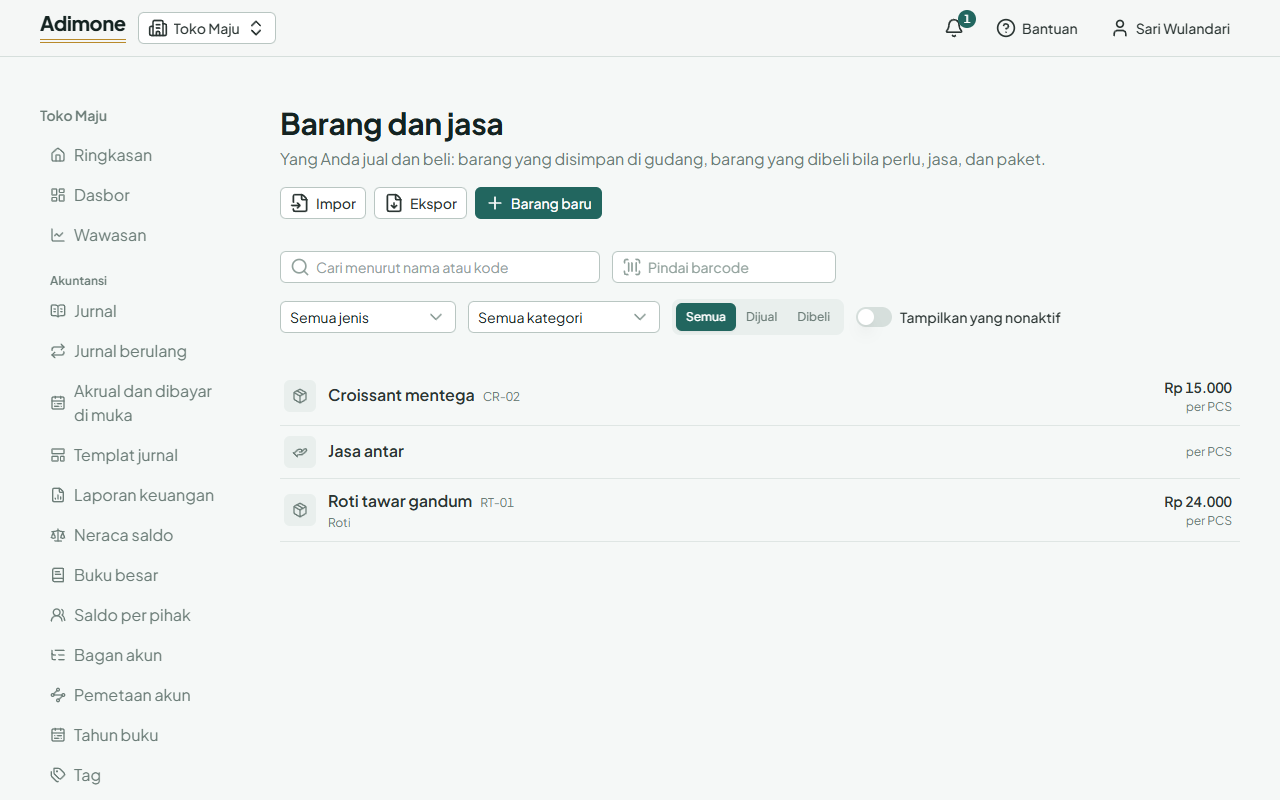
Mencari barang
- Ketik sebagian nama atau kode di Cari menurut nama atau kode.
- Untuk membuka barang pemilik sebuah barcode, klik Pindai barcode lalu pindai (atau ketik dan tekan Enter). Barcode dus juga membuka barangnya.
- Persempit daftar menurut Jenis, Kategori, Dijual atau Dibeli, dan menurut kolom Anda sendiri dengan Saring menurut kolom. Tampilkan yang nonaktif memuat barang yang Anda nonaktifkan.
Menambah barang
- Pilih Barang baru.
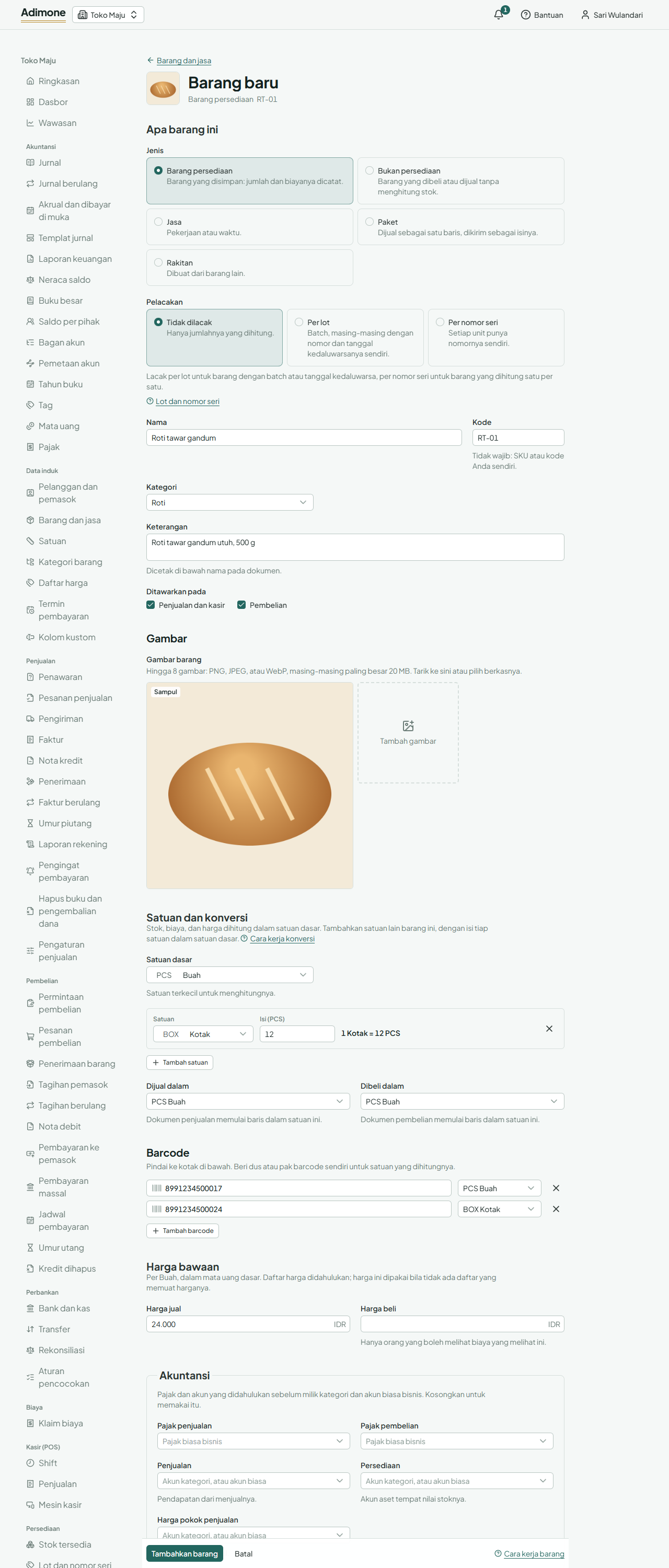
- Pilih Jenis-nya:
| Jenis | Dipakai untuk |
|---|---|
| Barang persediaan | Barang yang disimpan: jumlah dan biayanya dicatat. |
| Bukan persediaan | Barang yang dibeli atau dijual tanpa dihitung, seperti kemasan yang habis dipakai. |
| Jasa | Pekerjaan atau waktu: servis, satu jam konsultasi. |
| Paket | Satu set yang dijual sebagai satu baris, seperti parsel; mengirimnya mengeluarkan isinya dari stok. |
| Rakitan | Barang yang Anda buat dari barang lain. |
Isi Nama, dan Kode bila Anda memakai SKU. Pilih Kategori bila Anda mengelompokkan barang.
Centang tempat barang ditawarkan: Penjualan dan kasir, Pembelian, atau keduanya.
Pilih Satuan dasar, satuan terkecil untuk menghitungnya, dan satuan lain barang ini (lihat Satuan).
Barang stok yang punya lot atau nomor seri dilacak Per lot atau Per nomor seri di Pelacakan (Lot dan nomor seri).
Setelah barang stok punya stok, barang itu tetap barang stok, dan satuan dasar serta pelacakannya tidak berubah (Membaca stok Anda).
Isi Harga jual per satuan dasar. Pilih Tambahkan barang.
Keterangan dicetak di bawah nama pada dokumen. Di Nama dalam bahasa lain, isi nama dan keterangan dalam bahasa lain, yang ditampilkan dokumen berbahasa itu (Nama dalam bahasa lain).
Gambar
Tarik gambar ke Gambar barang, atau klik untuk memilihnya: hingga 8 berkas PNG, JPEG, atau WebP, masing-masing 20 MB. Gambar diunggah saat ditambahkan, dan barang menyimpannya saat Anda menyimpan. Gambar pertama adalah Sampul, yang ditampilkan di daftar dan kasir; pakai panah untuk mengubah urutan, atau tanda silang untuk menghapusnya. Ruang kerja pribadi tidak menyimpan berkas, jadi gambar hanya untuk bisnis.
Barcode
Di Barcode, pilih Tambah barcode lalu pindai ke kotaknya; Enter dari pemindai memulai kotak berikutnya. Setiap barcode menghitung satu satuan: barcode satuan menghitung satu pcs, barcode dus menghitung satu dus. Satu barcode hanya milik satu barang.
Paket
Halaman paket memiliki Isi paket: cari setiap barang yang masuk ke paket dan isi jumlahnya, dalam satuan dasar barang itu. Paket tidak dapat berisi paket lain, dan perlu paling sedikit satu isi.
Harga, pajak, dan akun
Harga jual dan Harga beli adalah harga bawaan per satuan dasar dalam mata uang dasar; daftar harga didahulukan bila pelanggan atau pemasok memilikinya. Di daftar harga menampilkan harga barang di tiap daftar; pilih satu untuk mengubahnya, atau Masukkan ke daftar harga (Daftar harga). Hanya orang yang boleh melihat biaya yang melihat dan mengubah harga beli; pemilik menentukan apakah staf penjualan dan kasir boleh (Siapa yang melihat harga beli). Begitu pula, hanya orang yang boleh melihat harga jual yang melihat dan mengubah harga jual, jadi Pembelian dan Persediaan tidak melihatnya. Menyimpan barang tetap menjaga harga yang tidak Anda lihat.
Orang dengan peran Akuntan juga melihat Akuntansi: pajak bawaan barang dan akunnya sendiri. Kosongkan untuk memakai milik kategori, lalu akun biasa bisnis. Pengusaha kena pajak juga memberi barang Kode barang atau jasa (e-Faktur) dari daftar Coretax (Kode barang dan jasa).
Kategori
Kategori barang mengelompokkan barang untuk daftar dan laporan: minuman, suku cadang, jasa. Kategori tidak wajib. Pilih Kategori baru, isi Nama-nya dan, bila Anda akuntan, akun tempat barangnya dibukukan bila tidak memiliki akun sendiri. Menu ⋯ di samping kategori membuka barangnya.
Mengubah, menonaktifkan, atau menghapus
Buka barangnya, ubah, lalu pilih Simpan perubahan. Dokumen yang sudah dibuat tetap memuat yang disalinnya.
- Nonaktifkan mempertahankan barang pada dokumen, paket, dan daftar harganya, tetapi barang tidak dapat dipilih untuk dokumen baru. Aktifkan kembali mengembalikannya.
- Hapus menghapus barang yang tidak dipakai paket, daftar harga, atau dokumen apa pun. Barang yang dipakai tetap ada; nonaktifkan saja.
Riwayat menampilkan setiap perubahan pada barang, dan memungkinkan Anda membatalkannya (Riwayat perubahan dan pembatalan).
Mengekspor daftar
Pilih Ekspor di atas daftar untuk menyimpan setiap barang aktif sebagai buku kerja Excel, berkas CSV, atau PDF. Kolomnya sama dengan templat impor, sehingga Anda bisa mengubah berkasnya dan mengimpornya lagi (Mengekspor laporan).