
Menerbitkan faktur pajak (e-Faktur) lewat Coretax
Cara Pengusaha Kena Pajak (PKP) mengekspor faktur pajaknya untuk Coretax, mengunggahnya, mengetik kembali nomor dari kantor pajak, dan menangani penolakan, faktur yang dibatalkan, serta retur.
Pengusaha Kena Pajak (PKP) menerbitkan faktur pajak untuk setiap penjualan yang dikenai PPN, melalui sistem Coretax milik kantor pajak. Adimone membuat faktur pajaknya saat Anda memposting faktur penjualan dan menyiapkan berkas yang diimpor Coretax. Pengunggahan dan penandatanganan dilakukan di Coretax, jadi sebagian alurnya berada di luar Adimone: artikel ini memandu seluruhnya.
Sebelum mulai
Anda memerlukan:
- NPWP usaha Anda di data usaha (16 digit, atau 15 digit yang lama).
- Akun Coretax Anda, beserta sertifikat tanda tangan elektronik untuk menandatangani faktur pajak.
- Paket aturan Indonesia yang sudah diterapkan di Pajak, agar kode PPN membawa kode transaksinya.
Lalu beri tahu Adimone bahwa Anda PKP:
- Di Pajak, buka Pengaturan.
- Di Pengusaha Kena Pajak (PKP), nyalakan Usaha ini Pengusaha Kena Pajak (PKP).
- Isi PKP sejak: tanggal pada surat pengukuhan PKP Anda.
- Jika Anda menerbitkan dari cabang, isi Tempat kegiatan usaha (TKU): 6 digit setelah NPWP pada NITKU Anda. Kosongkan untuk kantor pusat.
- Pilih Simpan data PKP.
Sejak itu, setiap faktur penjualan ber-PPN yang Anda posting mendapat faktur pajak di Faktur pajak, di bawah Penjualan. Faktur bertanggal sebelum PKP sejak tidak mendapatkannya. Semua baris dalam satu faktur harus memiliki satu perlakuan PPN yang sama: faktur yang mencampur PPN biasa dengan baris dibebaskan atau bukan objek PPN ditolak saat diposting, jadi pisahkan baris-baris itu ke faktur lain.
Alur bolak-balik
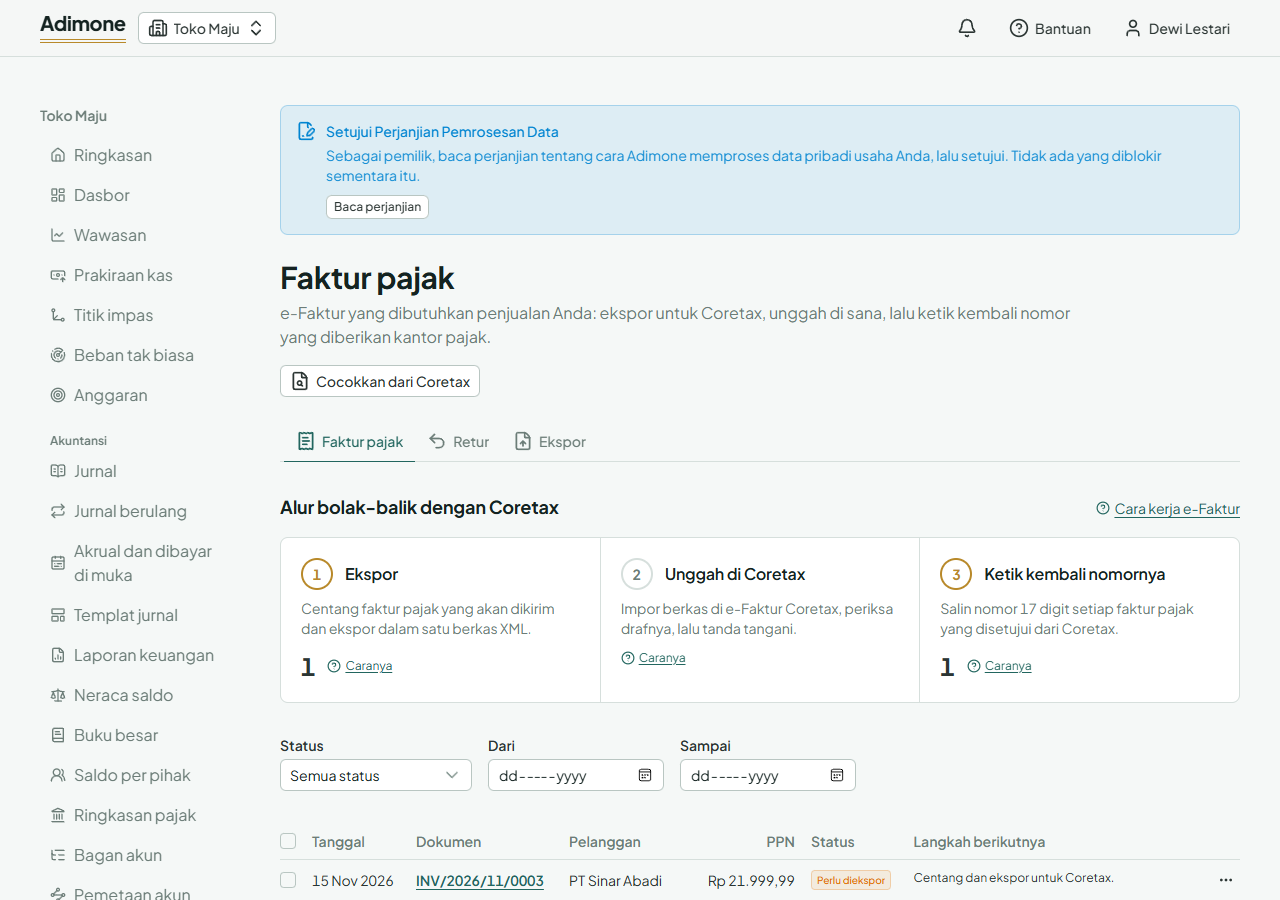
Faktur pajak dibuka dengan alur bolak-balik dengan Coretax, beserta jumlah faktur pajak yang menunggu di setiap langkah:
- Ekspor: faktur pajak yang belum Anda kirim.
- Unggah di Coretax: dilakukan di Coretax, dengan berkas dari langkah 1.
- Ketik kembali nomornya: faktur pajak yang sudah diekspor dan menunggu nomor dari Coretax.
Pilih angka pada sebuah langkah untuk menampilkan faktur pajaknya. Setiap faktur pajak di daftar juga menyebutkan Langkah berikutnya, dan halaman beranda mengingatkan Anda selama ada langkah yang menunggu.
Ekspor faktur pajak
- Di Faktur pajak, centang faktur pajak bertanda Perlu diekspor (atau centang kotak di judul kolom untuk memilih semuanya).
- Pilih Ekspor.
Adimone memeriksa bahwa semua yang dibutuhkan Coretax sudah ada: NPWP Anda, tanggal PKP Anda dan, untuk faktur dalam mata uang lain, kurs kantor pajak (Kurs Pajak) untuk minggunya (lihat Memasukkan Kurs Pajak mingguan). Lalu halaman ekspornya terbuka, tempat sisa alurnya berlanjut. Satu ekspor memuat paling banyak 200 faktur pajak. Retur tidak diekspor: pembeli Anda yang membuatnya (lihat Retur).
Satuan di faktur pajak
Coretax menamai satuan setiap baris dengan kodenya sendiri, dan setiap kode berlaku untuk barang atau untuk jasa (Lainnya berlaku untuk keduanya). Coretax menolak seluruh berkas jika satu barisnya memakai satuan yang tidak sesuai jenisnya, jadi Adimone memilih satuan yang sesuai untuk setiap baris sebelum menulis berkasnya:
- Setiap satuan Anda dicocokkan dengan satuan Coretax menurut nama atau kodenya: Buah atau PCS ke Piece, Kilogram ke Kilogram, Jam ke Jam.
- Baris barang (barang apa pun yang bukan jasa) yang satuannya tidak punya padanan barang diekspor sebagai Unit. Baris jasa yang satuannya tidak punya padanan jasa diekspor sebagai Lainnya.
Untuk memeriksa atau mengubah padanannya:
- Di Pajak, buka Pengaturan.
- Di Satuan di faktur pajak, setiap satuan menunjukkan apa yang diekspor baris barang dan jasanya.
- Jika padanannya keliru atau tidak ada, buka daftar satuan itu dan pilih satuan Coretax. Cocok menurut nama di atas daftar mengembalikannya ke pencocokan otomatis.
Ekspor yang dibuat setelah perubahan memakainya; berkas yang sudah diunduh tetap seperti semula, jadi unduh lagi sebelum mengunggahnya.
Kode barang dan jasa
Setiap baris Coretax juga memuat kode barang atau jasa 6 digit dari daftar Coretax. Tanpa kode, baris diekspor dengan 000000, kode umum yang diterima Coretax. Untuk memberi barang kodenya:
- Buka barangnya di Barang.
- Di bagian akuntansinya, pada Kode barang atau jasa (e-Faktur), ketik kata atau sebagian kode, misalnya roti atau 1905, lalu pilih kodenya. Barang jasa mencari di kode jasa Coretax; barang lain di kode barang.
- Simpan barangnya.
Baris faktur penjualannya kemudian memakai kode itu. Mengubah barang dari jasa menjadi barang (atau sebaliknya) meminta kode dari daftar yang lain.
Unggah berkas di Coretax
Di halaman ekspornya:
- Pilih Unduh XML. Anda bisa mengunduhnya lagi kapan saja; isinya selalu mengikuti faktur pajak saat ini.
- Masuk ke Coretax (coretaxdjp.pajak.go.id) dengan NPWP usaha Anda.
- Buka e-Faktur, lalu Pajak Keluaran, dan pilih Impor Data. Pilih berkas yang Anda unduh.
- Periksa draf yang dibuat Coretax dari berkas itu, lalu tanda tangani dengan tanda tangan elektronik Anda.
- Kembali di Adimone, pilih Sudah saya unggah, agar ekspornya menunjukkan langkah berikutnya.
Ketik kembali nomornya
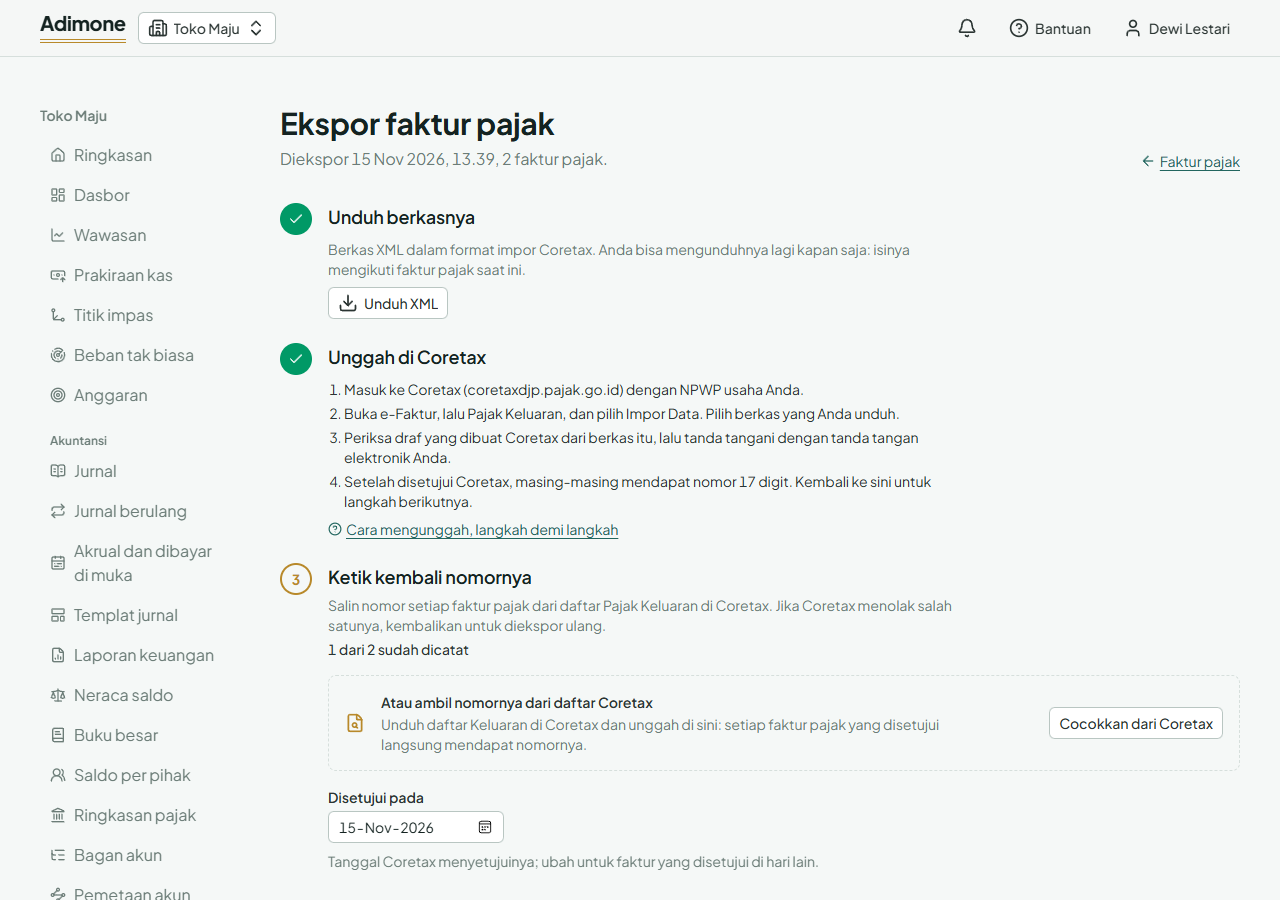
Setelah Coretax menyetujui faktur pajak, faktur itu mendapat nomor 17 digit. Coretax menampilkannya di Pajak Keluaran.
- Di halaman ekspornya, atur Disetujui pada ke tanggal Coretax menyetujuinya.
- Ketik nomor setiap faktur pajak di barisnya lalu pilih Simpan.
Coretax memberikan setiap nomor sekali saja, jadi Adimone menolak nomor yang sudah dicatat pada faktur pajak Anda yang lain dan menyebutkan fakturnya: cocokkan nomornya dengan Coretax sebelum mengubah salah satunya.
Daripada mengetiknya, Anda bisa mengunduh daftar Keluaran dari Coretax dan mengunggahnya dengan Cocokkan dari Coretax, di halaman ekspor atau di Faktur pajak: setiap faktur pajak yang disetujui di dalamnya langsung mendapat nomornya (lihat Mencocokkan dari Coretax).
Ekspor menghitung nomor yang sudah dicatat dan menampilkan Selesai setelah setiap faktur pajak di dalamnya tercatat hasilnya. Anda juga bisa mencatat satu nomor dari daftar: buka menu faktur pajaknya lalu pilih Catat nomornya. Nomornya kemudian tampil di halaman faktur.
Jika Coretax menolak
Jika Coretax menolak sebuah faktur pajak, misalnya karena NPWP pelanggan salah, pilih Ditolak Coretax di barisnya (atau di menunya pada daftar) dan catat pesan Coretax. Faktur pajak itu kembali menjadi Perlu diekspor. Perbaiki penyebabnya, seperti NPWP atau alamat pelanggan, lalu ekspor lagi: berkas barunya memuat data yang sudah diperbaiki.
Faktur yang dibatalkan: batalkan atau ganti
Membatalkan faktur penjualan yang faktur pajaknya belum diekspor ikut membatalkan faktur pajaknya. Jika sudah diekspor, faktur pajaknya ditandai Perlu dibatalkan, karena hanya Coretax yang bisa membatalkannya:
- Batalkan: batalkan faktur pajaknya di Coretax, lalu buka menunya di Adimone dan pilih Catat sudah dibatalkan di Coretax.
- Ganti: jika Anda membatalkan faktur untuk memperbaikinya, posting dulu faktur yang sudah diperbaiki. Lalu, pada faktur pajak asalnya, pilih Ganti dengan faktur yang diperbaiki dan pilih faktur pajak yang baru. Faktur itu diekspor sebagai faktur pengganti yang menyebutkan nomor faktur asalnya.
Setelah pembeli mengkreditkan faktur pajak itu di Coretax, pembatalan atau penggantiannya menunggu persetujuan pembeli di sana; Adimone menampilkan penantian itu sebagai langkah berikutnya (lihat Menunggu pembeli). Keduanya hanya bisa dilakukan selama SPT Masa PPN bulannya masih bisa dilaporkan atau dibetulkan.
Jika faktur dibatalkan setelah diekspor tetapi sebelum Anda mencatat nomor dari Coretax, catat dulu nomornya bila Coretax sudah menyetujuinya, lalu batalkan atau ganti.
Retur
Nota kredit untuk faktur yang memiliki faktur pajak menghasilkan retur: nota retur untuk barang yang dikembalikan, nota pembatalan untuk jasa yang dibatalkan (masing-masing satu bila nota kreditnya memuat keduanya). Coretax tidak menyediakan impor retur: pembeli Anda yang membuat retur di Coretax-nya sendiri, dari faktur pajak yang diterimanya, setelah faktur pajak itu memiliki nomor dari Coretax. Coretax lalu memberi tahu Anda (Portal Saya → Notifikasi Saya). Periksa retur pembeli terhadap nota kredit Anda, lalu setujui atau tolak di Retur Pajak Keluaran. Retur dilaporkan di SPT Masa PPN bulan tanggal returnya, bukan bulan faktur asalnya. Tab Retur memandu setiap langkahnya: lihat Retur atas faktur pajak Anda.