
Menerbitkan bukti potong (e-Bupot) lewat Coretax
Cara usaha yang memotong PPh 23, PPh 4(2) atau PPh 21 dari pemasoknya mengekspor bukti potong untuk eBupot Coretax, menerbitkannya di sana, mengetik kembali nomornya dan memberikan bukti potong kepada setiap pemasok.
Saat usaha Anda memotong pajak penghasilan dari tagihan pemasok (PPh 23 atas jasa, PPh 4(2) final atas sewa, PPh 21 atas imbalan orang pribadi), Anda wajib memberikan bukti potong kepada pemasok, yang diterbitkan lewat eBupot di Coretax milik kantor pajak. Adimone membuat bukti potongnya saat Anda memposting tagihan dan menyiapkan berkas yang diimpor Coretax. Pengunggahan dan penerbitan dilakukan di Coretax, jadi sebagian alurnya berada di luar Adimone: artikel ini memandu seluruhnya.
Sebelum mulai
Anda memerlukan:
- NPWP usaha Anda di detail usaha.
- Akun Coretax Anda, dengan tanda tangan elektronik untuk menerbitkan bukti potong.
- Paket aturan Indonesia yang diterapkan di Pajak: kode pemotongannya (PPH23, PPH23-R, PPH4-2-SEWA, PPH21-BP) sudah tahu jenis bukti potong dan kode objek pajaknya.
- NPWP setiap pemasok (NPWP, atau NIK untuk orang pribadi) di data pemasok dan tagihannya.
Lalu pakai kode pemotongan di baris tagihan, atau sebagai Pajak atas pembelian darinya pada pemasok. Setiap tagihan yang Anda posting dengan kode itu mendapat satu bukti potong per kode pemotongan di Bukti potong, di bawah Pembelian, baik usaha Anda PKP maupun bukan.
Alur bolak-balik
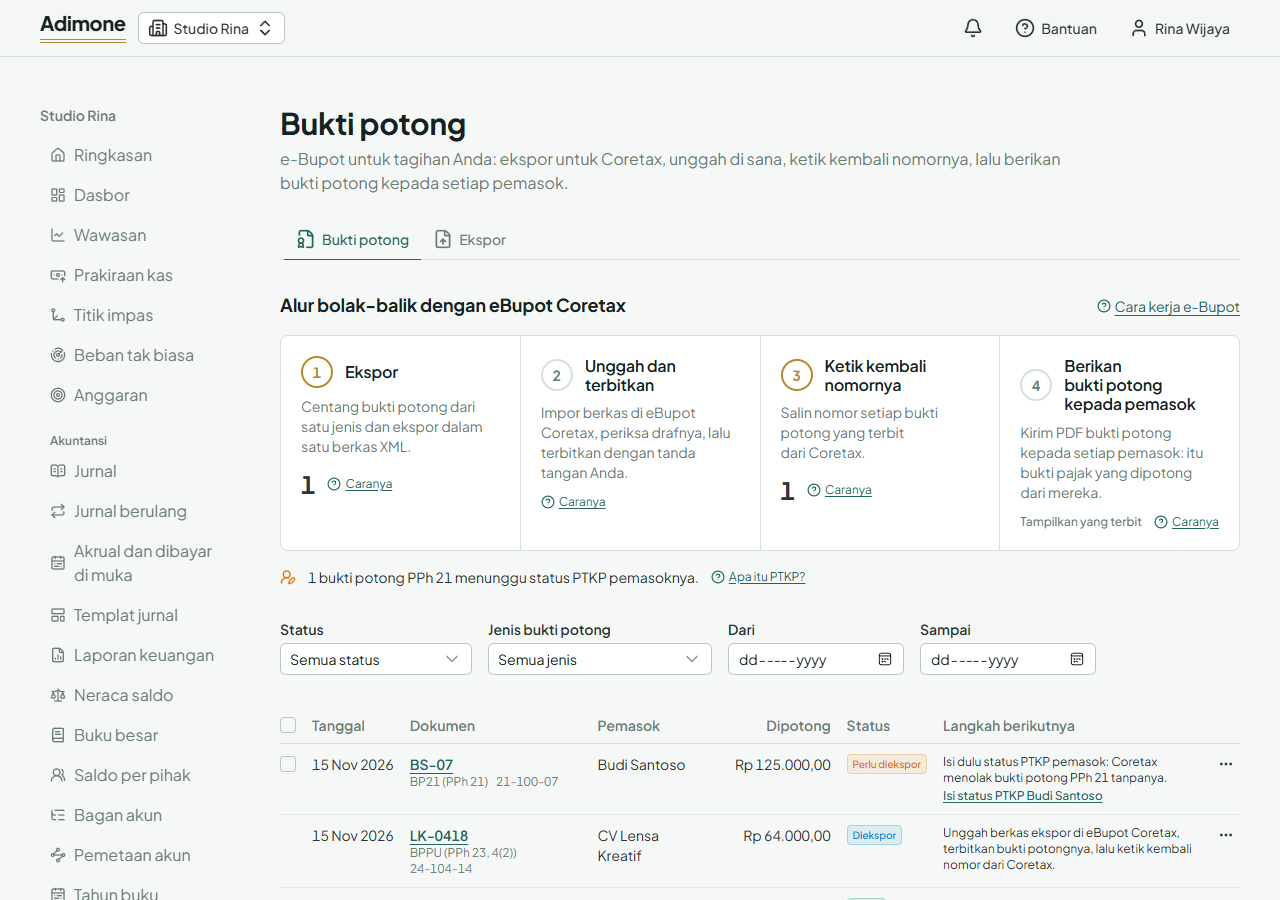
Bukti potong dibuka dengan alur bolak-balik melalui eBupot Coretax, dengan jumlah bukti potong yang menunggu di setiap langkah:
- Ekspor: bukti potong yang belum Anda kirim.
- Unggah dan terbitkan: dilakukan di Coretax, dengan berkas dari langkah 1.
- Ketik kembali nomornya: bukti potong yang sudah diekspor dan menunggu nomor dari Coretax.
- Berikan bukti potong kepada pemasok: dilakukan di luar Adimone, setelah bukti potongnya terbit.
Di bawah langkah-langkah itu, Adimone mencantumkan hal lain yang menunggu: bukti potong PPh 21 yang pemasoknya belum punya status PTKP, bukti potong yang perlu dibetulkan setelah nota debit, dan bukti potong yang perlu dibatalkan setelah tagihan dibatalkan. Setiap bukti potong di daftar juga menyebutkan Langkah berikutnya, dan halaman beranda mengingatkan Anda selama ada langkah yang menunggu.
Status PTKP untuk PPh 21
Bukti potong PPh 21 untuk orang pribadi yang bukan pegawai Anda (BP21) wajib mencantumkan status PTKP orang itu: tidak kawin (TK) atau kawin (K), dan jumlah tanggungannya (0 sampai 3). Status ini tidak mengubah pajak yang dihitung Adimone (PPh 21 bukan pegawai dipotong dari separuh bruto dengan tarif pajak penghasilan, apa pun statusnya), tetapi Coretax menolak bukti potong tanpanya, bahkan seluruh berkas karena satu bukti potong seperti itu.
Statusnya berasal dari pemasok: mintalah kepada mereka, misalnya bersama fakturnya. Untuk mencatatnya:
- Buka pemasok di Pelanggan dan pemasok (bukti potong PPh 21 yang menunggunya langsung menautkan ke sana lewat Isi status PTKP).
- Pastikan pemasok itu Perorangan dan pemasok.
- Di Status PTKP, pilih statusnya, misalnya TK/0 untuk orang yang tidak kawin tanpa tanggungan.
- Simpan pemasoknya.
Hanya orang pribadi yang menjadi pemasok yang punya status PTKP. Jika permintaan ini muncul untuk badan usaha, tagihannya memakai kode yang salah: jasa dari badan usaha dikenai PPh 23. Status ini disimpan terenkripsi dan hanya ditampilkan kepada anggota yang dapat melihat pemasok.
Ekspor bukti potong
- Di Bukti potong, centang bukti potong berstatus Perlu diekspor (atau centang kotak di judul kolom untuk mengambil semua dari satu jenis). Bukti potong BPPU (PPh 23 dan 4(2)) dan BP21 (PPh 21) diekspor terpisah: Coretax mengimpornya di halaman yang berbeda.
- Pilih Ekspor.
Adimone memeriksa bahwa semua yang dibutuhkan Coretax sudah ada: NPWP Anda, NPWP setiap pemasok, status PTKP setiap pemasok PPh 21 dan, untuk tagihan dalam mata uang lain, kurs kantor pajak (Kurs Pajak) untuk minggunya (lihat Memasukkan Kurs Pajak mingguan). Jika ada yang kurang, Adimone menyebutkannya dan tidak mengekspor apa pun. Lalu halaman ekspornya terbuka, tempat sisa alurnya berlanjut. Satu ekspor memuat paling banyak 200 bukti potong.
Unggah berkas di eBupot Coretax
Di halaman ekspor:
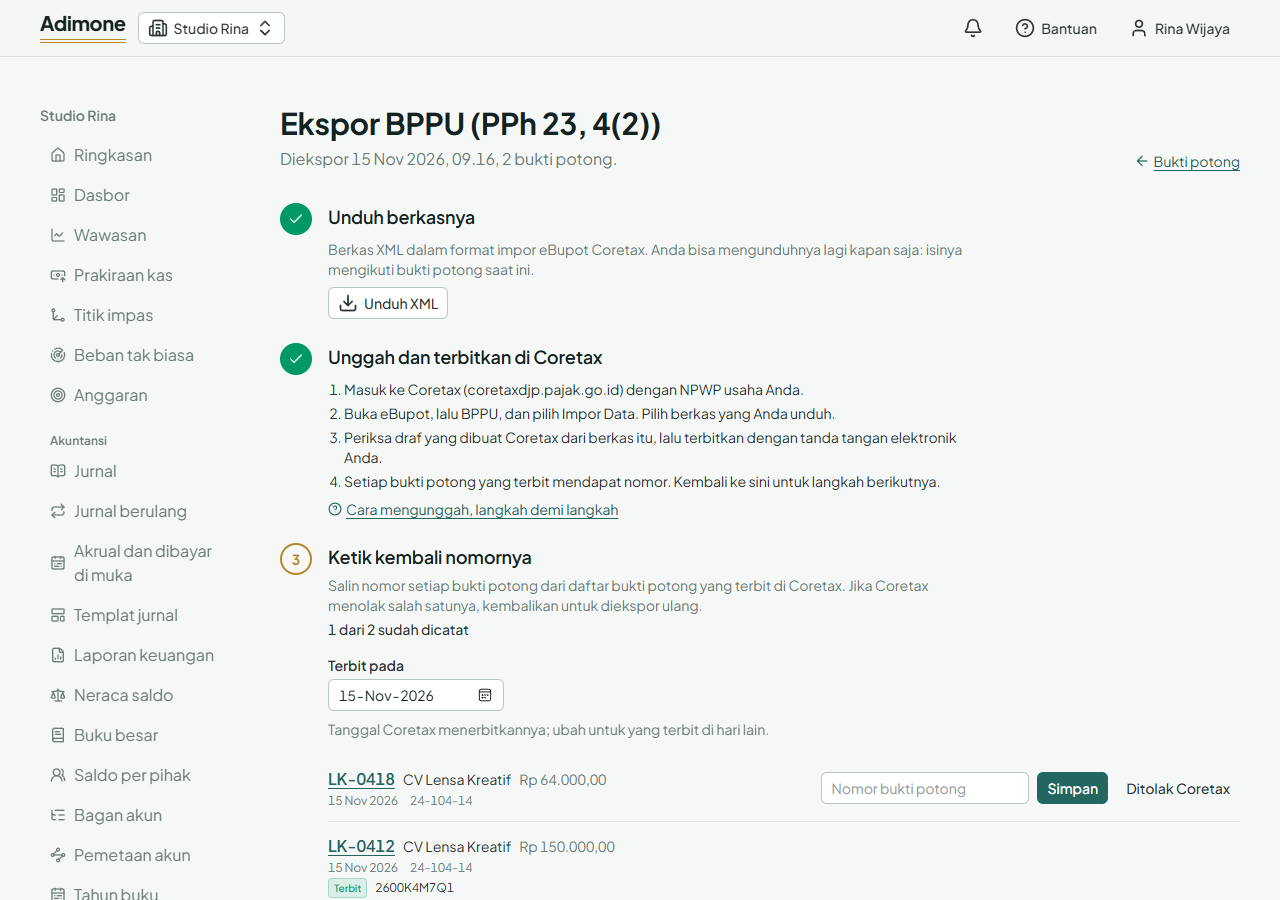
- Pilih Unduh XML. Anda bisa mengunduhnya lagi kapan saja; isinya selalu mengikuti bukti potong saat ini.
- Masuk ke Coretax (coretaxdjp.pajak.go.id) dengan NPWP usaha Anda.
- Buka eBupot, lalu BPPU untuk ekspor BPPU atau BP21 (Bukti Pemotongan Selain Pegawai Tetap) untuk ekspor BP21, dan pilih Impor Data. Pilih berkas yang Anda unduh.
- Periksa draf yang dibuat Coretax dari berkas itu, lalu terbitkan dengan tanda tangan elektronik Anda.
- Kembali di Adimone, pilih Sudah saya unggah, agar ekspornya menampilkan langkah berikutnya.
Ketik kembali nomornya
Setelah Coretax menerbitkan bukti potong, Coretax memberinya nomor berupa huruf dan angka, yang tercantum bersama bukti potong yang terbit.
- Di halaman ekspor, isi Terbit pada dengan tanggal Coretax menerbitkannya.
- Ketik nomor setiap bukti potong di barisnya lalu pilih Simpan.
Ekspornya menghitung nomor yang sudah dicatat. Anda juga bisa mencatat satu nomor dari daftar: buka menu bukti potong itu dan pilih Catat nomornya. Nomornya lalu tampil di halaman tagihan, di bawah Bukti potong.
Berikan bukti potong kepada pemasok
Bukti potong adalah bukti pajak yang Anda potong bagi pemasok: mereka mengkreditkannya terhadap pajak penghasilan mereka sendiri. Untuk setiap bukti potong yang terbit, unduh PDF-nya dari Coretax dan kirim kepada pemasok, misalnya bersama pembayarannya. Pemasok yang punya akun Coretax juga bisa melihatnya di sana. Lalu pilih Sudah saya kirim di halaman ekspor, yang kemudian menampilkan Selesai.
Jika Coretax menolak
Jika Coretax menolak sebuah bukti potong, misalnya karena NPWP pemasok salah, pilih Ditolak Coretax di barisnya (atau di menunya di daftar) dan catat pesan Coretax. Bukti potong itu kembali ke Perlu diekspor. Perbaiki penyebabnya, misalnya NPWP pemasok, lalu ekspor lagi: berkas barunya memuat data yang sudah diperbaiki.
Pembetulan setelah nota debit
Nota debit atas tagihan yang punya bukti potong mengubah jumlah yang dipotong, jadi Adimone membuat pembetulan atas bukti potong terakhir tagihan itu, dengan jumlah yang sudah dibetulkan. Impor Coretax hanya membuat bukti potong baru, jadi pembetulan tidak diekspor:
- Pastikan bukti potong yang dibetulkan sudah punya nomor (catat dulu jika belum).
- Di eBupot Coretax, buka bukti potong yang terbit dan betulkan (pembetulan) sesuai jumlah pada pembetulannya, lalu terbitkan.
- Di Adimone, buka menu pembetulan itu, pilih Catat nomor bukti potong pembetulan dan ketik nomor dari Coretax.
Bukti potong aslinya lalu ditampilkan sebagai Dibetulkan.
Tagihan yang dibatalkan: batalkan bukti potongnya
Membatalkan tagihan atau nota debit yang bukti potongnya belum diekspor ikut membatalkan bukti potongnya. Setelah diekspor, bukti potongnya ditandai Perlu dibatalkan, karena hanya Coretax yang bisa membatalkannya. Batalkan di eBupot Coretax, lalu buka menunya di Adimone dan pilih Catat sudah dibatalkan di Coretax. Jika Coretax sudah menerbitkannya sebelum Anda mencatat nomornya, catat nomornya terlebih dahulu.