
Mengelola pelanggan dan pemasok
Satu catatan untuk setiap bisnis atau orang tempat Anda menjual atau membeli, lengkap dengan kontak, alamat, dan terminnya.
Pelanggan dan pemasok memuat semua pihak tempat Anda menjual dan membeli. Pihak yang keduanya, misalnya pemasok yang juga membeli dari Anda, cukup satu catatan dengan dua peran, jadi datanya ada di satu tempat.
Penawaran, faktur, dan tagihan mereka dimulai dengan data di sini: mata uang, bahasa dokumen, termin pembayaran, kontak yang dikirimi email, dan alamatnya.
Menambah pelanggan atau pemasok
- Buka Pelanggan dan pemasok lalu pilih Tambah pelanggan (di tab Pemasok, Tambah pemasok).
- Pilih Perusahaan atau Perorangan dan isi Nama. Nama terdaftar perusahaan (seperti PT Sinar Jaya Abadi) dicetak di dokumen pajak bila berbeda dari nama yang Anda pakai sehari-hari.
- Di Peran, centang Pelanggan, Pemasok, atau keduanya.
- Isi NPWP (atau NIK untuk perorangan) dan centang Pengusaha Kena Pajak (PKP) bila memang PKP. NPWP disimpan terenkripsi, dan dokumen penjualan mereka mencetaknya di bawah alamat penagihan.
- Di Dokumen mereka, pilih Mata uang, Bahasa dokumen, termin pembayaran penjualan dan pembelian, serta, bila mereka mendapat harga sendiri, Daftar harga penjualan atau pembelian (Daftar harga).
- Tambahkan Kontak dan Alamat, isi Lebih lanjut tentang mereka bila bisnis Anda punya kolom kustom, lalu pilih Tambah.
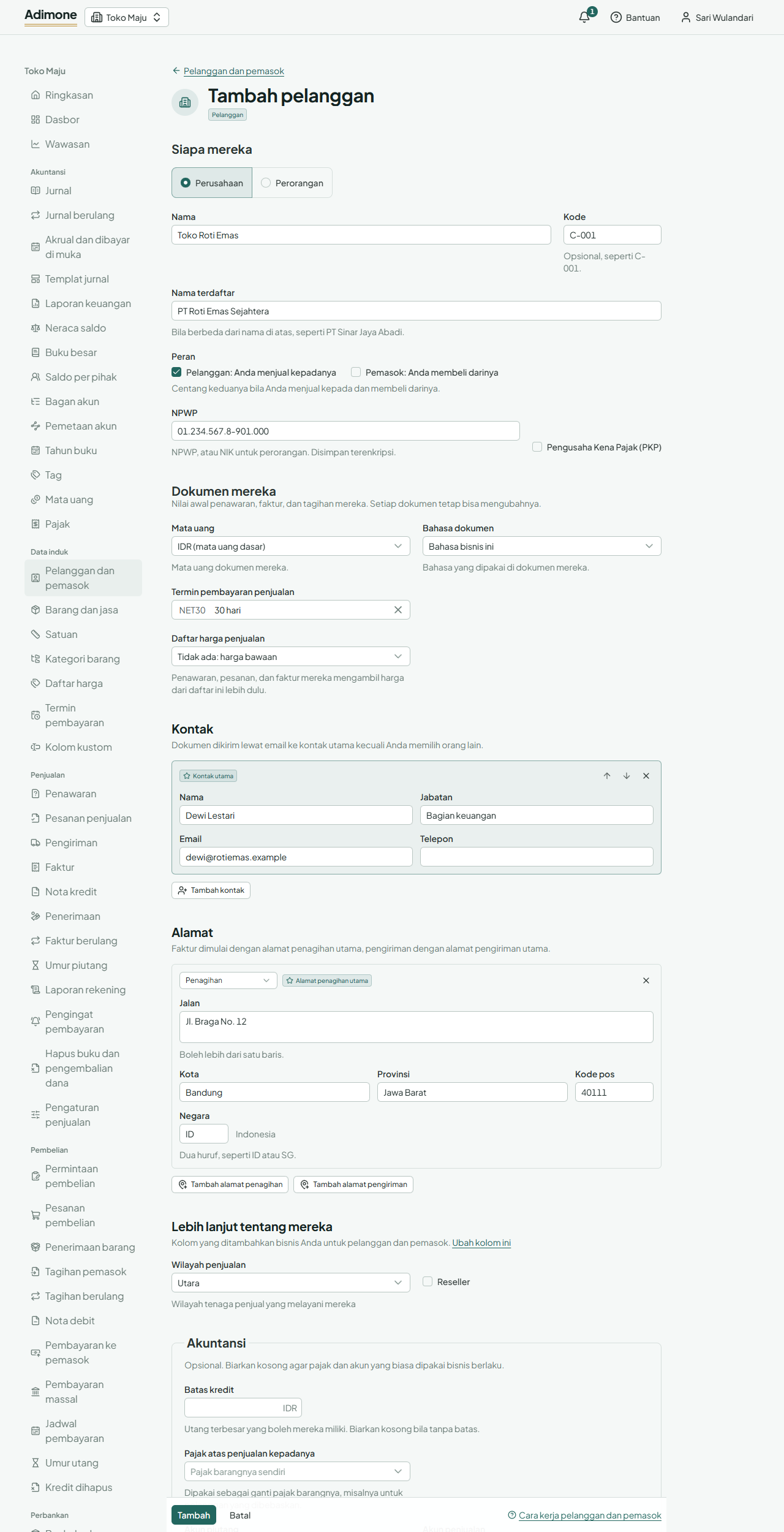
Kode bersifat opsional; isi bila Anda terbiasa dengan kode seperti C-001. Kode harus unik dalam bisnis ini.
Kontak dan alamat
- Satu kontak menjadi Kontak utama: dokumen dikirim lewat email kepadanya kecuali Anda memilih orang lain. Pakai Jadikan utama untuk menggantinya.
- Alamat berjenis Penagihan atau Pengiriman. Faktur dimulai dengan alamat penagihan utama dan pengiriman dengan alamat pengiriman utama; Jadikan utama mengganti yang mana.
- Nama, email, dan telepon kontak serta baris jalan alamat disimpan terenkripsi.
Data akuntansi
Orang yang mengelola akuntansi (peran Akuntan) juga melihat Akuntansi:
- Batas kredit: utang terbesar yang boleh dimiliki pelanggan. Biarkan kosong bila tanpa batas.
- Pajak atas penjualan kepadanya dan Pajak atas pembelian darinya: kode atau grup pajak yang menggantikan pajak barangnya, untuk pelanggan yang dibebaskan atau pemasok yang dipotong pajak.
- Akun piutang, utang, penjualan, dan pembelian khusus untuknya, dipakai sebagai ganti akun yang biasa dipakai bisnis.
Biarkan kosong agar pajak dan akun yang biasa dipakai bisnis berlaku.
Siapa yang melihatnya
Pelanggan dan pemasok dilihat oleh orang yang pekerjaannya membutuhkannya: staf penjualan dan kasir melihat pelanggan, staf pembelian melihat pemasok, dan akuntan melihat keduanya (Yang dilihat tiap peran). Daftar dan tab tiap orang hanya menampilkan sisi yang boleh dilihatnya.
Menambah atau mengubah seseorang memerlukan izin untuk setiap perannya. Staf penjualan menambah dan mengubah pelanggan; pihak yang juga pemasok hanya menampilkan data pelanggannya kepada staf penjualan, dan hanya orang yang juga mengelola pemasok yang bisa mengubahnya. Staf pembelian mencari pemasok, dan akuntan yang menambah dan mengubahnya, karena pembayaran mengikuti data pemasok.
Mencari seseorang
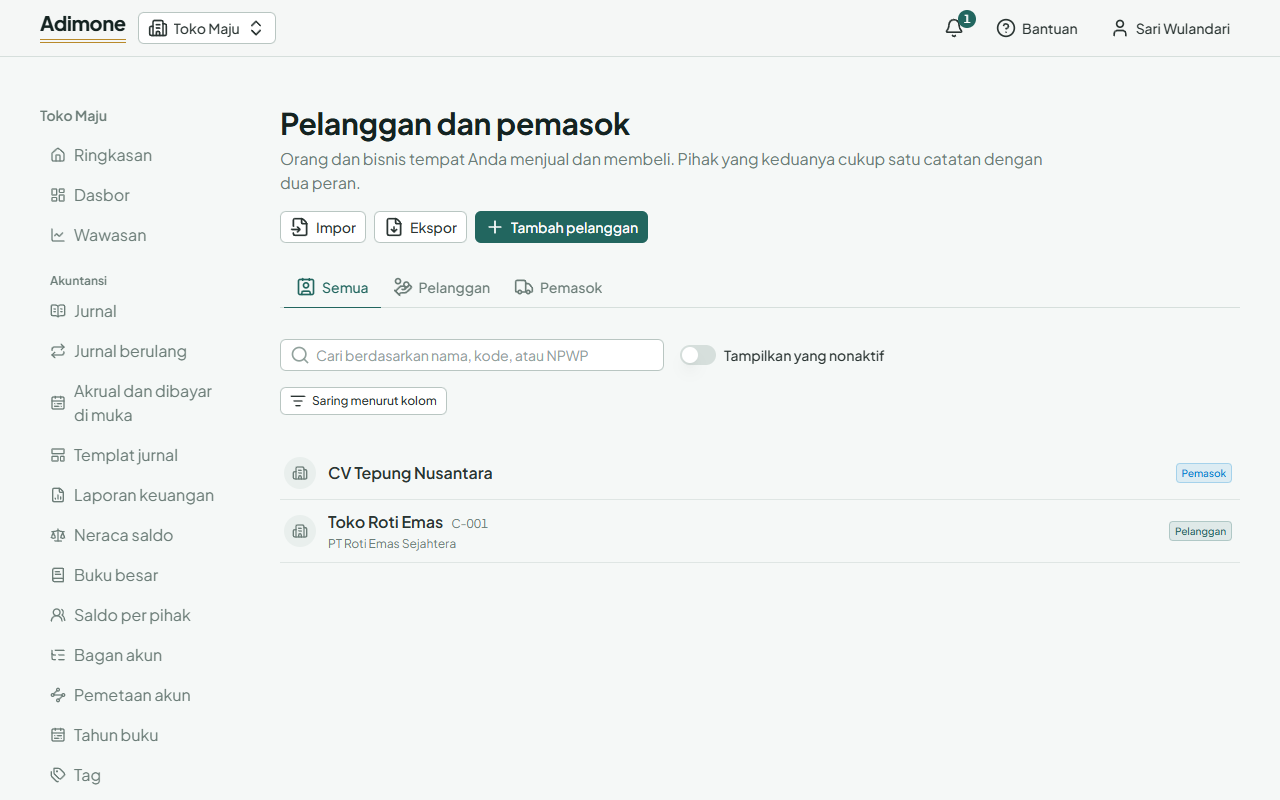
Pakai tab Semua, Pelanggan, dan Pemasok serta kotak pencarian, yang menemukan sebagian nama atau kode. NPWP disimpan terenkripsi, jadi hanya ditemukan bila diketik lengkap. Tampilkan yang nonaktif memuat yang sudah Anda nonaktifkan, dan Saring menurut kolom mempersempit daftar menurut kolom kustom.
Mengubah, menonaktifkan, atau menghapus
Buka seseorang dari daftar, ubah yang perlu, lalu pilih Simpan perubahan. Dokumen yang sudah dibuat tetap memakai data yang disalinnya.
- Nonaktifkan membuatnya tetap ada di dokumennya, tetapi tidak bisa dipilih untuk dokumen baru. Aktifkan lagi mengembalikannya.
- Hapus menghapusnya beserta kontak dan alamatnya, tetapi hanya selama belum ada dokumen yang menyebutnya.
Setelah disimpan, Desain dokumen memilih desain yang dipakai penawaran, faktur, atau pesanan pembeliannya sebagai ganti desain utama (Mendesain dokumen).
Setiap perubahan ada di Riwayat catatan itu. Untuk mencetak namanya secara berbeda di dokumen berbahasa lain, lihat Mencetak nama dalam bahasa lain.
Mengekspor daftar
Pilih Ekspor di atas daftar untuk menyimpan setiap pelanggan dan pemasok aktif yang dapat Anda lihat sebagai buku kerja Excel, berkas CSV, atau PDF. Kolomnya sama dengan templat impor, sehingga Anda bisa mengubah berkasnya dan mengimpornya lagi (Mengekspor laporan).