
Menambahkan kolom sendiri
Catat hal yang tidak dicakup kolom standar, seperti wilayah penjualan, merek, atau proyek, pada pelanggan, pemasok, barang, serta dokumen penjualan dan pembelian, lalu saring daftar dengannya.
Kolom kustom adalah kolom milik bisnis Anda sendiri pada catatannya: wilayah penjualan atau centang reseller pada pelanggan dan pemasok, merek atau garansi pada barang. Kolom ini tampil di halaman setiap catatan, dan daftar bisa disaring dengannya. Orang yang mengelola pengaturan bisnis (peran Akuntan) menambahkannya di Kolom kustom; yang lain mengisinya.
Menambah kolom
Buka Kolom kustom dan pilih tabnya: Pelanggan dan pemasok, Barang, Dokumen penjualan, atau Dokumen pembelian (lalu jenis dokumennya di Kolom untuk).
Pilih Tambah kolom, atau mulai dari salah satu ide di tab yang masih kosong.
Pilih Jenis nilai:
Jenis Menyimpan Teks Teks pendek apa saja, hingga 200 karakter Daftar pilihan Salah satu pilihan yang Anda buat, hingga 50 Angka Angka, dengan jumlah desimal pilihan Anda (0 sampai 6) Tanggal Satu hari di kalender Kotak centang Ya atau tidak Isi Label yang tampil di formulir. Kunci dibuat darinya; impor dan ekspor menyebut kolom dengan kunci ini.
Tambahkan Petunjuk bila orang perlu bantuan mengisinya, centang Wajib bila tidak boleh ada catatan yang disimpan tanpanya, dan isi label serta petunjuk dalam bahasa lain di Nama dalam bahasa lain.
Periksa Tampilannya: kolom ditampilkan seperti yang akan diisi orang, dan Anda bisa mencobanya. Lalu pilih Tambahkan kolom.
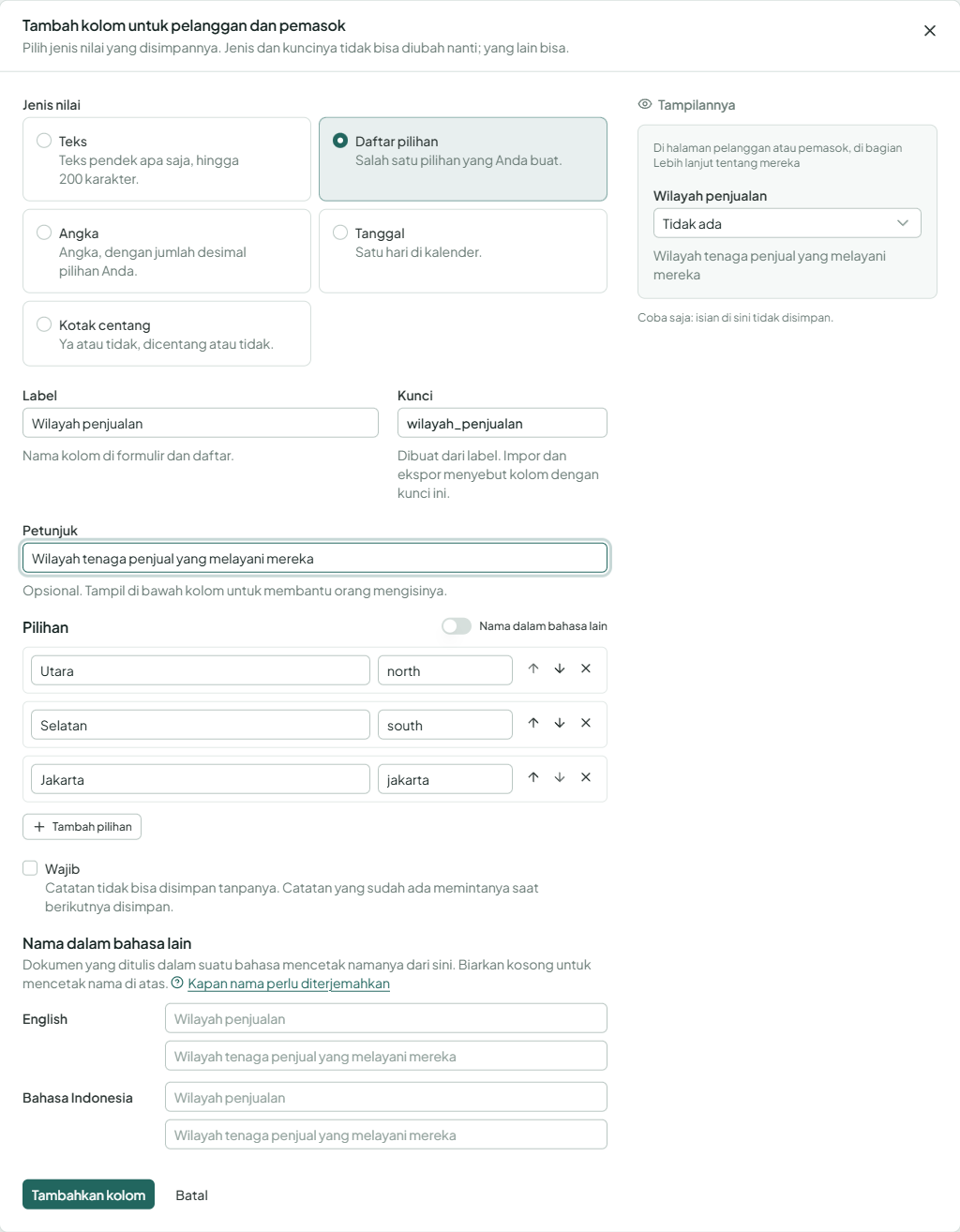
Jenis nilai dan kunci tidak bisa diubah setelah kolom dibuat; yang lain bisa. Satu jenis catatan punya paling banyak 30 kolom.
Pilihan
Daftar pilihan memerlukan paling sedikit satu pilihan. Setiap pilihan punya label dan kunci yang dibuat darinya. Nyalakan Nama dalam bahasa lain untuk menamai pilihan dalam bahasa Inggris dan Indonesia. Pilihan yang dipakai catatan tidak bisa dihapus.
Kolom wajib
Kolom wajib harus diisi saat seseorang menambah catatan atau menyimpannya lagi. Catatan yang disimpan sebelum kolom itu menjadi wajib tetap berfungsi sampai saat itu.
Mengurutkan kolom
Formulir menampilkan kolom sesuai urutan daftar. Pakai panah di samping kolom untuk menaikkan atau menurunkannya.
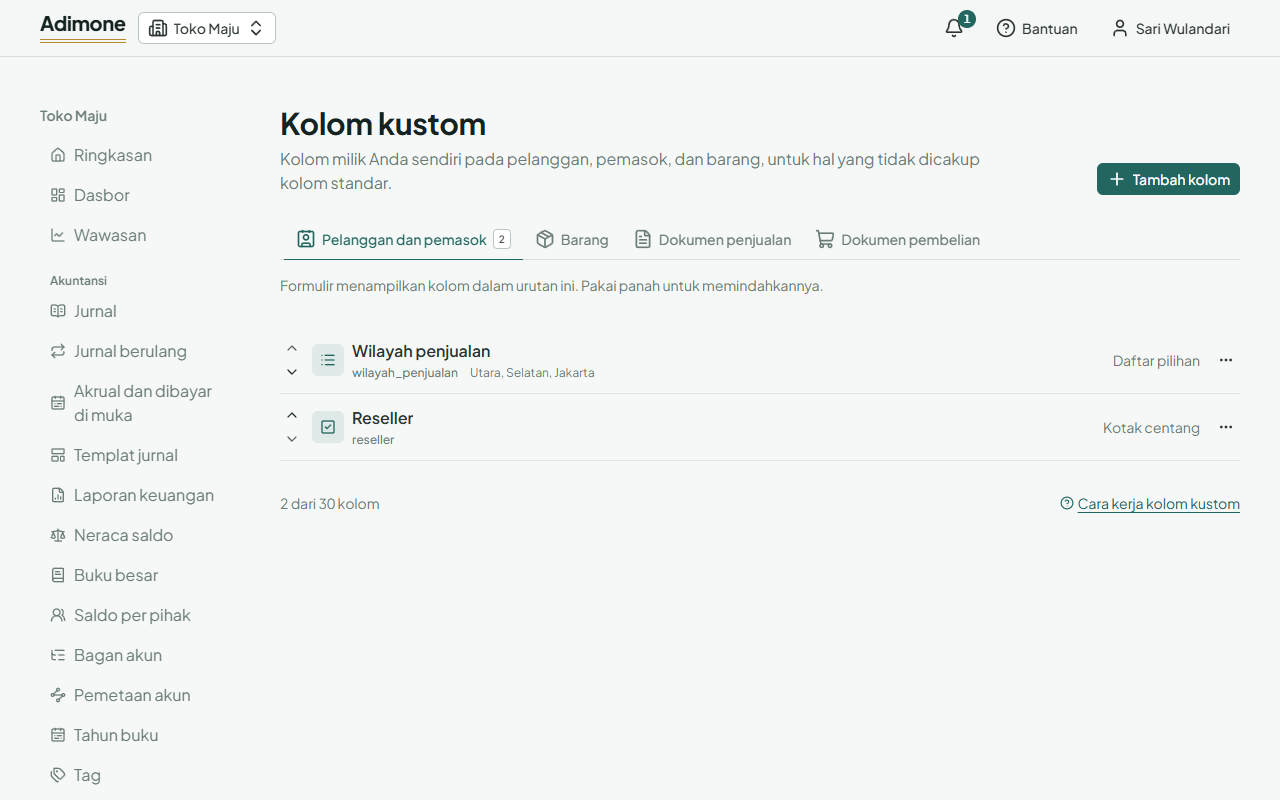
Mengisi dan menyaring
Halaman pelanggan atau pemasok menampilkan kolom di bagian Lebih lanjut tentang mereka. Di daftar pelanggan dan pemasok, pilih Saring menurut kolom, pilih kolomnya dan yang dicari: sebagian teks, salah satu pilihan, dicentang atau tidak, atau rentang angka atau tanggal. Hingga lima filter berlaku sekaligus; lepaskan satu dengan ×-nya.
Nilai kolom kustom disimpan apa adanya, tidak terenkripsi, jadi jangan pakai untuk nomor identitas atau rekening bank.
Kolom pada dokumen penjualan
Di Dokumen penjualan, setiap jenis dokumen punya kolomnya sendiri: penawaran, pesanan penjualan, pengiriman, faktur penjualan, dan nota kredit penjualan, ditambah Baris dokumen penjualan untuk kolom yang dimiliki setiap baris (seperti batch atau ukuran).
- Editor dokumen menampilkan kolomnya di bawah catatan, dan kolom setiap baris di pengaturan baris itu.
- Dokumen yang dibuat dari dokumen lain (pesanan dari penawaran, salinan) mengambil nilai kolom yang dimiliki kedua jenisnya.
- Kolom ini tercetak di dokumen. Templat dokumen bisa menyembunyikan salah satunya, juga NPWP pelanggan.
Kolom pada dokumen pembelian
Di Dokumen pembelian, permintaan pembelian dan pesanan pembelian masing-masing punya kolomnya sendiri, ditambah Baris dokumen pembelian untuk kolom yang dimiliki setiap baris. Cara kerjanya sama seperti pada dokumen penjualan: pesanan yang dibuat dari permintaan, atau salinan, mengambil nilai kolom yang dimiliki kedua jenis, dan kolomnya tercetak di dokumen.
Mengubah, menonaktifkan, atau menghapus
Pilih kolom untuk mengubahnya, atau pakai menu ⋯ di sampingnya:
- Nonaktifkan menghilangkannya dari formulir; catatan tetap menyimpan nilainya dan mendapatkannya kembali saat Anda Aktifkan kembali.
- Hapus menghapus kolom yang belum punya nilai di catatan mana pun. Jika sudah ada, nonaktifkan saja.
Setiap perubahan ada di Riwayat kolom itu, dan riwayat catatan menampilkan nilai yang pernah dimilikinya.