
Mengekspor laporan
Simpan laporan sebagai PDF, buku kerja Excel, atau berkas CSV, dan unduh lagi ekspor Anda selama seminggu.
Setiap laporan dapat disimpan sebagai berkas: laporan keuangan, neraca saldo, buku besar, aktivitas akun, saldo per pihak, umur piutang dan utang, serta daftar pelanggan dan pemasok dan daftar barang. Berkasnya menampilkan apa yang Anda lihat di layar, dengan tanggal dan filter yang sama, dan hanya apa yang boleh Anda lihat.
Mengekspor laporan
- Buka laporannya dan atur tanggal serta filternya.
- Pilih Ekspor.
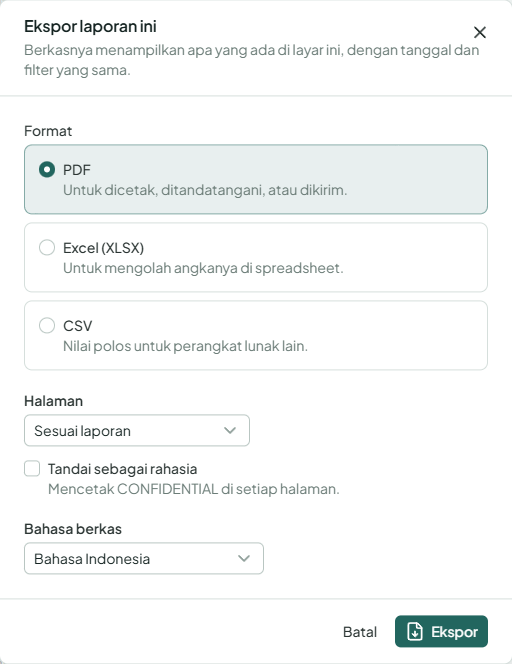
- Pilih format:
- PDF, untuk dicetak, ditandatangani, atau dikirim. Di Halaman, biarkan Sesuai laporan atau pilih tegak atau mendatar. Centang Tandai sebagai rahasia untuk mencetak CONFIDENTIAL di setiap halaman.
- Excel (XLSX), untuk mengolah angkanya di spreadsheet: jumlah berupa angka, tanggal berupa tanggal.
- CSV, nilai polos untuk perangkat lunak lain.
- Pilih Bahasa berkas, lalu pilih Ekspor.
- Setelah berkas siap, pilih Unduh.
Laporan besar butuh waktu sebentar. Anda boleh menutup jendelanya selama berkas dibuat: berkas menunggu Anda di Ekspor saya.
Daftar pelanggan dan pemasok serta daftar barang diekspor dengan kolom yang sama seperti templat impornya, sehingga berkas yang Anda ekspor dapat diubah dan diimpor lagi.
Ekspor saya
Ekspor saya mencantumkan laporan yang Anda ekspor dalam seminggu terakhir, yang terbaru di atas, dengan ukuran dan jumlah baris setiap berkas. Pilih Unduh untuk mengunduh berkas lagi. Berkas dihapus setelah seminggu; ekspor laporannya lagi untuk mendapatkan yang baru. Anggota lain tidak melihat ekspor Anda.
Bila ekspor gagal
- Terlalu banyak baris: ukuran laporan dibatasi. Persempit tanggal atau filternya.
- Terlalu panjang untuk PDF: ekspor sebagai Excel atau CSV, atau persempit tanggal atau filternya.
- Tidak lagi punya akses: peran Anda berubah setelah Anda meminta ekspornya.
- Sudah ada 3 ekspor yang sedang dibuat: tunggu salah satunya selesai.