
Mencocokkan dari Coretax tanpa mengetik nomor
Cara Pengusaha Kena Pajak (PKP) mengunduh daftar Keluaran dan Masukan dari Coretax, mengunggahnya untuk mengisi nomor faktur pajak dan faktur pajak pemasok, serta menangani yang berubah di Coretax.
Coretax mencantumkan setiap faktur pajak yang Anda terbitkan (Faktur Pajak Keluaran) dan setiap faktur pajak yang diterbitkan pemasok kepada Anda (Faktur Pajak Masukan). Daripada menyalin nomor dari daftar itu satu per satu, Anda bisa mengunduh daftarnya dan mengunggahnya ke Adimone: Adimone mencari catatan milik setiap baris, menunjukkan hasilnya, dan mencatat yang cocok setelah Anda setujui. Mengetik nomor secara manual tetap bisa untuk apa pun yang tidak bisa diselesaikan daftar itu.
Sebelum mulai
Bisnis Anda perlu sudah diatur sebagai PKP (lihat Menerbitkan faktur pajak), punya akun Coretax, dan Anda perlu izin mengelola faktur pajak di Adimone. Pencocokan tidak pernah mengubah apa pun di Coretax; ia hanya mencatat di sini apa yang sudah ditunjukkan Coretax.
Mencocokkan daftar Keluaran
Daftar Keluaran mengisi nomor 17 digit yang diberikan Coretax kepada faktur pajak Anda.
- Di Coretax, buka e-Faktur, lalu Pajak Keluaran.
- Saring daftar menurut masa pajak (bulan) yang ingin dicocokkan.
- Pilih Ekspor dan simpan daftar sebagai CSV. XLSX juga bisa, tetapi Coretax kadang menyimpannya tanpa baris; jika begitu, unduh CSV-nya.
- Di Adimone, buka Faktur pajak dan pilih Cocokkan dari Coretax. Di halaman ekspor, tombol yang sama ada pada langkah terakhir, sebagai pengganti mengetik nomor.
- Pilih berkasnya. Adimone menunjukkan setiap baris daftar per kelompok (lihat Arti setiap kelompok); belum ada yang dicatat.
- Isi Disetujui pada: daftar ini tidak memuat tanggal persetujuan, jadi nomor dicatat disetujui pada tanggal ini. Faktur pajak bertanggal lebih akhir memakai tanggalnya sendiri.
- Pilih Catat. Adimone mencatat baris yang cocok dan menampilkan daftar lagi, sehingga Anda melihat apa yang masih perlu ditangani.
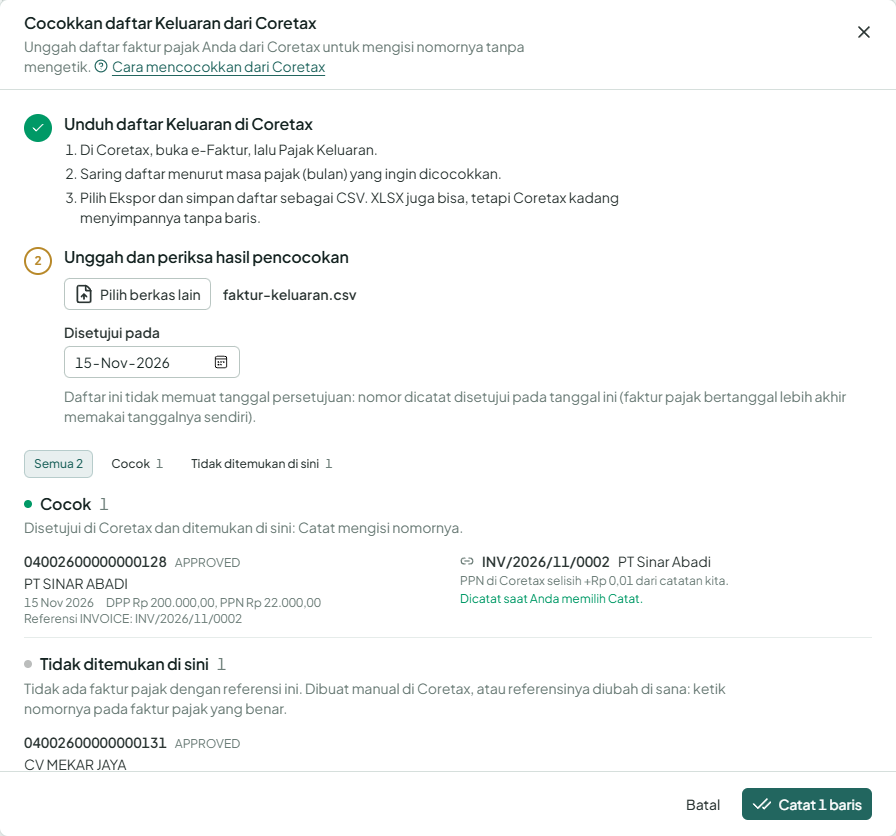
Baris cocok dengan faktur pajak lewat Referensi-nya: nomor faktur yang ditulis Adimone di berkas ekspor. Baris yang dibuat manual di Coretax sering diawali label seperti INVOICE:; Adimone mengabaikannya. NPWP pembeli harus sama bila pelanggan punya NPWP, dan jumlahnya harus sama dengan selisih paling banyak satu sen untuk DPP dan Rp1 per baris untuk PPN.
Mencocokkan daftar Masukan
Daftar Masukan mencatat faktur pajak pemasok pada tagihan Anda, beserta bulan pengkreditan PPN-nya.
- Di Coretax, buka e-Faktur, lalu Pajak Masukan.
- Saring daftar menurut masa pajak (bulan) dan pilih Ekspor, sebagai CSV.
- Di Adimone, buka Pajak masukan (di bawah Pembelian) dan pilih Cocokkan dari Coretax.
- Pilih berkasnya, periksa kelompoknya, lalu pilih Catat.
Baris cocok dengan tagihan yang masih menunggu faktur pajaknya lewat NPWP pemasok, tanggal dalam 31 hari dari tanggal tagihan, dan jumlahnya (DPP dengan selisih paling banyak satu sen, PPN Rp1 per baris, karena pemasok membulatkan per baris). Referensi pemasok, bila ada, hanya dipakai untuk memilih di antara yang sama cocoknya. Bulan pengkreditan diambil dari Masa pengkreditan di daftar: kreditkan atau biarkan tidak dikreditkan setiap faktur pajak di Coretax dulu, lalu unduh daftarnya.
Arti setiap kelompok
- Cocok: ditemukan di sini dan dicatat saat Anda memilih Catat.
- Sudah dicatat: tidak ada yang perlu dilakukan.
- Jumlah berbeda: ada catatan yang dekat, tetapi jumlah atau NPWP-nya berbeda. Baris menunjukkan selisih Coretax terhadap Adimone. Periksa keduanya, perbaiki yang salah (sering tagihannya atau NPWP pelanggan), lalu unggah lagi atau ketik nomornya.
- Tidak ditemukan di sini: tidak ada catatan yang cocok. Untuk Keluaran, faktur pajak dibuat manual di Coretax atau referensinya diubah; untuk Masukan, tagihannya belum diposting atau NPWP pemasok berbeda.
- Nomor sudah dipakai: nomor ini sudah ada pada catatan lain di sini, yang disebut di baris itu.
- Cocok lebih dari satu: catat manual pada yang benar.
- Berubah di Coretax: dibatalkan, diganti, tidak dikreditkan, atau menunggu persetujuan. Setiap baris menyebut langkahnya, dan yang bisa dicatat Adimone sendiri akan dicatat.
- Tidak bisa dicatat: baris menyebut alasannya: bulan di tahun buku yang ditandai sudah dilaporkan, masa kredit di luar 3 bulan yang diizinkan, atau nomor yang bukan 17 digit dari kantor pajak.
- Belum final di Coretax: masih draf, sedang ditandatangani, dihapus, atau (Masukan) belum dikreditkan. Unggah daftar lagi setelah final.
Faktur pajak hanya bisa dibatalkan atau diganti selama SPT Masa PPN bulannya masih bisa dilaporkan atau dibetulkan. Adimone menyebutkannya di samping baris-baris ini.
Menunggu pembeli
Setelah pembeli mengkreditkan (atau menandai tidak dikreditkan) salah satu faktur pajak Anda, Coretax tidak langsung membatalkan atau menggantinya: statusnya WAITING_FOR_CANCELLATION atau WAITING_FOR_AMENDMENT sampai pembeli menyetujui. Selama itu faktur pajak tetap dihitung di draf SPT Masa PPN Anda; jika pembeli menyetujui setelah Anda melapor, betulkan SPT itu.
Adimone menampilkan penantian ini sebagai langkah berikutnya faktur pajak, dan alur bolak-balik di Faktur pajak menghitungnya:
- Minta pembeli menyetujui pembatalan atau penggantian di Coretax, pada Pajak Masukan.
- Unggah daftar Keluaran lagi nanti: baris yang kini CANCELED mencatat faktur pajak batal, dan penantiannya selesai.
Tanpa daftar, catat secara manual: buka menu faktur pajak dan pilih Coretax menunjukkan menunggu pembeli, lalu Pembeli sudah menyetujui setelah selesai.
Permintaan pemasok yang menunggu Anda
Arah sebaliknya bekerja sama. Saat pemasok membatalkan atau mengganti faktur pajak yang sudah Anda kreditkan, daftar Masukan menunjukkannya menunggu persetujuan Anda, dan Pajak masukan menyebut berapa yang menunggu. Untuk masing-masing:
- Setujui di Coretax, pada Pajak Masukan.
- Untuk pembatalan, batalkan tagihan di Adimone jika transaksinya batal. Untuk penggantian, catat nomor penggantinya dengan Perbaiki, atau unggah daftar Masukan lagi.
Mengeluarkan pajak masukan dari masa kreditnya
Saat Coretax menunjukkan faktur pajak pemasok yang sudah Anda catat sebagai tidak dikreditkan, tidak valid, dibatalkan atau diganti, PPN-nya tidak boleh tetap dikreditkan. Mencocokkan daftar Masukan melakukannya untuk Anda; secara manual, pilih Keluarkan pada baris tagihan di Pajak masukan dan konfirmasi. Tagihan menunggu faktur pajak lagi, beserta nota debitnya. Bulan di tahun buku yang ditandai sudah dilaporkan tidak bisa diubah; jika SPT bulan itu sudah dilaporkan, betulkan juga di Coretax.