
Ekspor data Anda
Unduh salinan lengkap catatan dan file sebuah bisnis, jadwalkan salinan ke penyimpanan Anda sendiri, pulihkan sebagai bisnis baru atau pindahkan ke server lain, dan unduh semua yang disimpan Adimone tentang Anda.
Data Anda milik Anda. Pemilik bisnis dapat mengunduh salinan lengkap semua yang disimpan bisnisnya, dan siapa pun dapat mengunduh semua yang disimpan Adimone tentang dirinya.
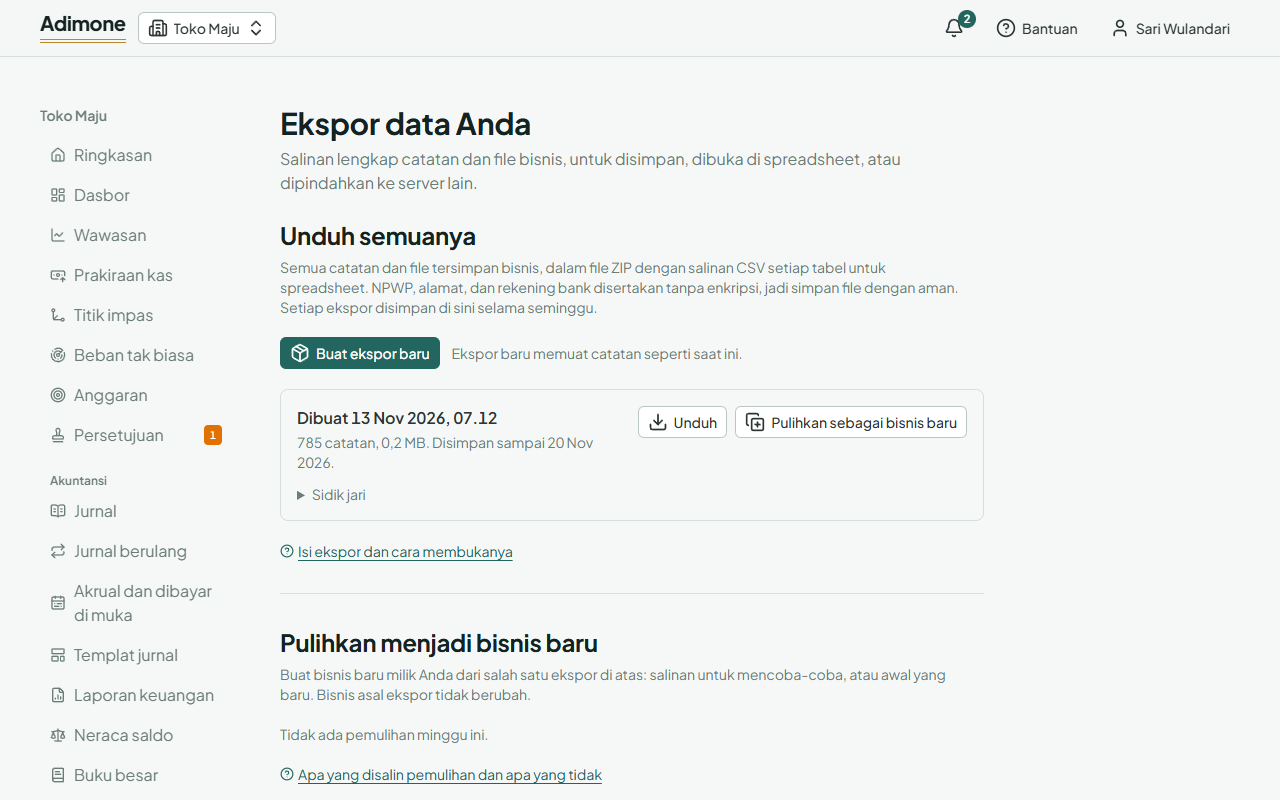
Membuat ekspor
- Buka Ekspor data (di menu, di bawah Bisnis). Hanya pemilik yang melihatnya: ekspor memuat semua catatan, termasuk yang tidak dapat dilihat peran lain.
- Pilih Buat ekspor. Adimone mungkin meminta Anda memastikan bahwa ini Anda terlebih dulu.
- Adimone membuat ekspor di latar belakang. Butuh beberapa menit, lebih lama untuk bisnis besar. Anda boleh meninggalkan halaman: notifikasi memberi tahu saat ekspor siap.
- Pilih Unduh. Bisnis yang sangat besar terdiri dari beberapa bagian (Bagian 1, Bagian 2…): unduh setiap bagian.
Setiap ekspor disimpan selama seminggu, lalu dihapus. Buat ekspor baru kapan pun Anda ingin catatan seperti saat ini; satu ekspor dibuat dalam satu waktu.
Isi ekspor
- Semua catatan bisnis: pembukuan, pelanggan dan pemasok, barang dan stok, dokumen, pengaturan, serta file yang disimpan bersamanya (kuitansi, lampiran, logo).
- Data sensitif tanpa enkripsi: NPWP, alamat, dan rekening bank disertakan seperti yang Anda masukkan, jadi simpan file di tempat yang aman.
- Tidak termasuk: riwayat perubahan yang dibatalkan, impor yang masih diperiksa, dan file yang pernah Anda ekspor.
Setiap ZIP memuat satu file JSON Lines per tabel (satu catatan per baris, untuk program dan perangkat lunak lain), salinan CSV setiap tabel untuk spreadsheet, dan daftar file bertanda tangan beserta SHA-256-nya. Sidik jari di bawah sebuah ekspor menampilkan SHA-256 dari ZIP (jika ada beberapa bagian, dari SHA-256 tiap bagian yang digabung dengan koma), untuk memastikan unduhan tiba utuh.
Membukanya di spreadsheet
Ekstrak file lalu buka CSV tabel yang Anda perlukan, misalnya pty_parties.csv untuk pelanggan dan pemasok. File CSV memakai UTF-8, jadi nama dalam bahasa apa pun tampil dengan benar.
- Jumlah uang berupa bilangan bulat dengan 4 angka desimal:
15000000000berarti 1.500.000,0000. Bagi dengan 10.000. Kuantitas memakai 6 angka desimal (bagi dengan 1.000.000) dan kurs memakai 10 (bagi dengan 10.000.000.000). - Teks yang diawali
=,+,-atau@diberi tanda petik di depannya, agar spreadsheet menampilkannya sebagai teks, bukan menjalankannya sebagai rumus. - Sel kosong berarti nilai yang tidak diisi.
Ekspor terjadwal
Ekspor terjadwal membuat ekspor lengkap bisnis setiap hari, minggu atau bulan dan menyalinnya ke penyimpanan milik Anda, sehingga salinan terbaru semua data selalu ada di luar Adimone. Setiap salinan dihapus di sini setelah terkirim. Mengatur atau mengubahnya memerlukan paket dengan Dokumen berulang; jadwal yang sudah diatur sebelumnya tetap dapat dijeda atau dihapus di paket apa pun.
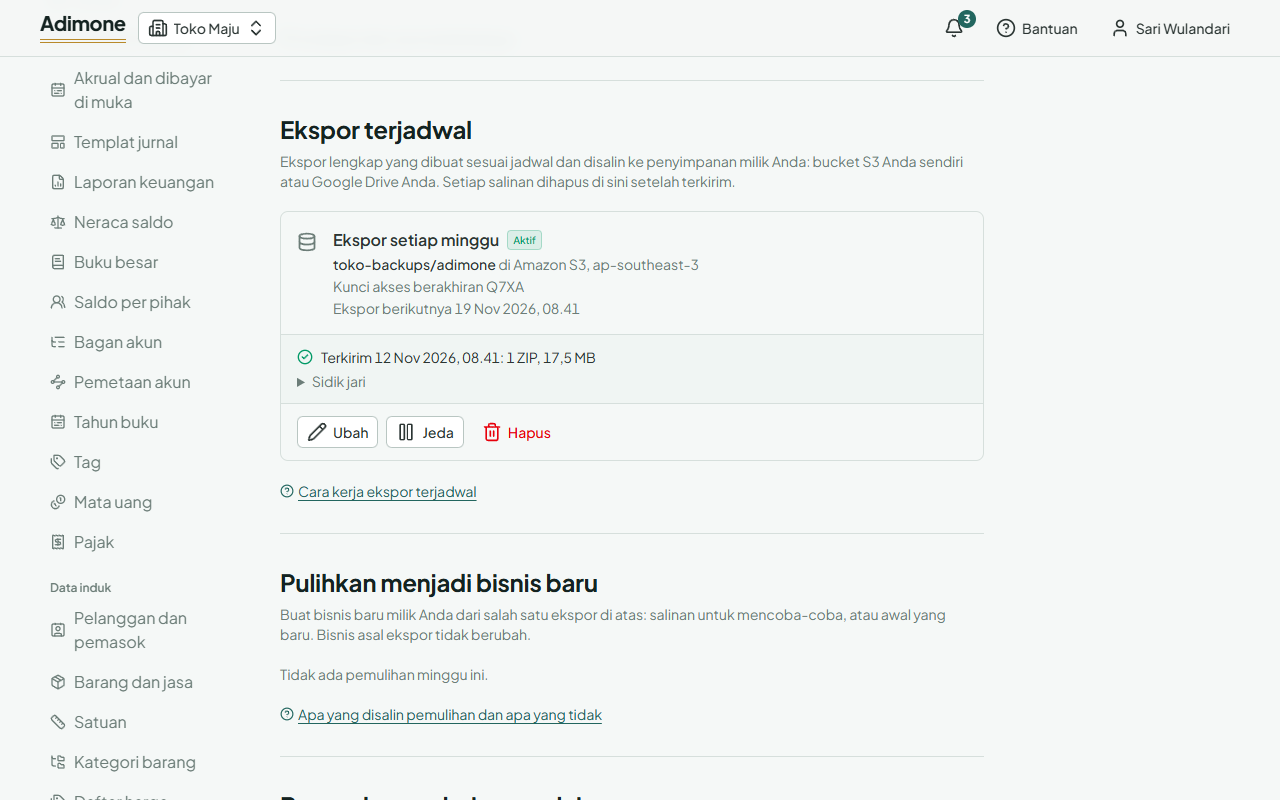
- Di Ekspor data, di bawah Ekspor terjadwal, pilih tujuan ekspor: Bucket Anda sendiri atau Google Drive.
- Pilih Seberapa sering: Harian, Mingguan atau Bulanan. Setiap ekspor dibuat dalam satu jam setelah jadwalnya; yang pertama dalam satu jam setelah Anda mengaturnya.
- Isi tujuannya, seperti di bawah, lalu pilih Atur ekspor terjadwal (atau Hubungkan Google Drive). Adimone mungkin meminta Anda memastikan bahwa ini Anda lebih dulu: ekspor memuat semua catatan.
Bucket Anda sendiri bekerja dengan Amazon S3 dan layanan lain yang kompatibel dengan S3 (Cloudflare R2, Backblaze B2, MinIO…):
- Bucket, dan Region-nya untuk Amazon S3. Untuk layanan lain, isi region sesuai petunjuk layanan itu dan masukkan Alamat layanan https-nya dari konsolnya.
- Folder (opsional): folder di dalam bucket tempat ekspor disimpan.
- Kunci akses: buat kunci yang hanya dapat menulis ke bucket ini. Kunci disimpan terenkripsi dan tidak ditampilkan lagi; halaman hanya menampilkan empat karakter terakhirnya. Saat mengubah pengaturan nanti, kosongkan kunci untuk tetap memakai yang tersimpan.
Saat disimpan, file pemeriksaan kecil ditulis ke bucket lebih dulu. Jika gagal, halaman menjelaskan alasannya di bawah Bucket: kunci ditolak, bucket tidak ada, layanan tidak dapat dihubungi, atau layanan menolak file.
Google Drive: isi Nama folder (atau biarkan "Ekspor Adimone") lalu pilih Hubungkan Google Drive. Google meminta izin Anda agar Adimone dapat menambahkan file ke Drive Anda; Adimone hanya melihat file yang ia buat di sana. Kembali ke halaman, Adimone membuat foldernya dan menyimpan jadwal. Hubungkan folder lain nanti membuat folder baru dan mengirim ekspor berikutnya ke sana. Jika halaman menyebut Google Drive belum diatur di server ini, administrator server perlu menambahkan integrasi Google Drive lebih dulu (lihat Mengatur integrasi).
Setelah itu bagian ini menampilkan seberapa sering, tujuan, ekspor berikutnya dan ekspor terakhir: terkirim (dengan Sidik jari-nya, untuk dibandingkan dengan file di penyimpanan Anda), atau alasan tidak terkirim. Adimone juga memberi tahu Anda saat pengiriman gagal. Pilih Ubah untuk mengedit pengaturan, Jeda untuk berhenti membuat ekspor sementara (Lanjutkan membuat ekspor yang terlambat dalam satu jam), atau Hapus untuk berhenti seterusnya: yang sudah terkirim tetap ada di penyimpanan Anda.
Memulihkan menjadi bisnis baru
Sebuah ekspor bisa menjadi bisnis baru milik Anda: salinan untuk mencoba-coba tanpa menyentuh pembukuan yang asli, atau awal yang baru dari catatan yang sama.
- Di Ekspor data, pilih Pulihkan sebagai bisnis baru di samping ekspor yang sudah selesai, lalu Pulihkan. Adimone mungkin meminta Anda memastikan bahwa ini Anda terlebih dahulu.
- Pemulihan berjalan di latar belakang, beberapa menit untuk kebanyakan bisnis. Di bawah Pulihkan menjadi bisnis baru pemulihan tampil sedang berjalan, lalu sudah dipulihkan dengan Buka bisnis. Bisnis baru juga muncul di daftar bisnis Anda.
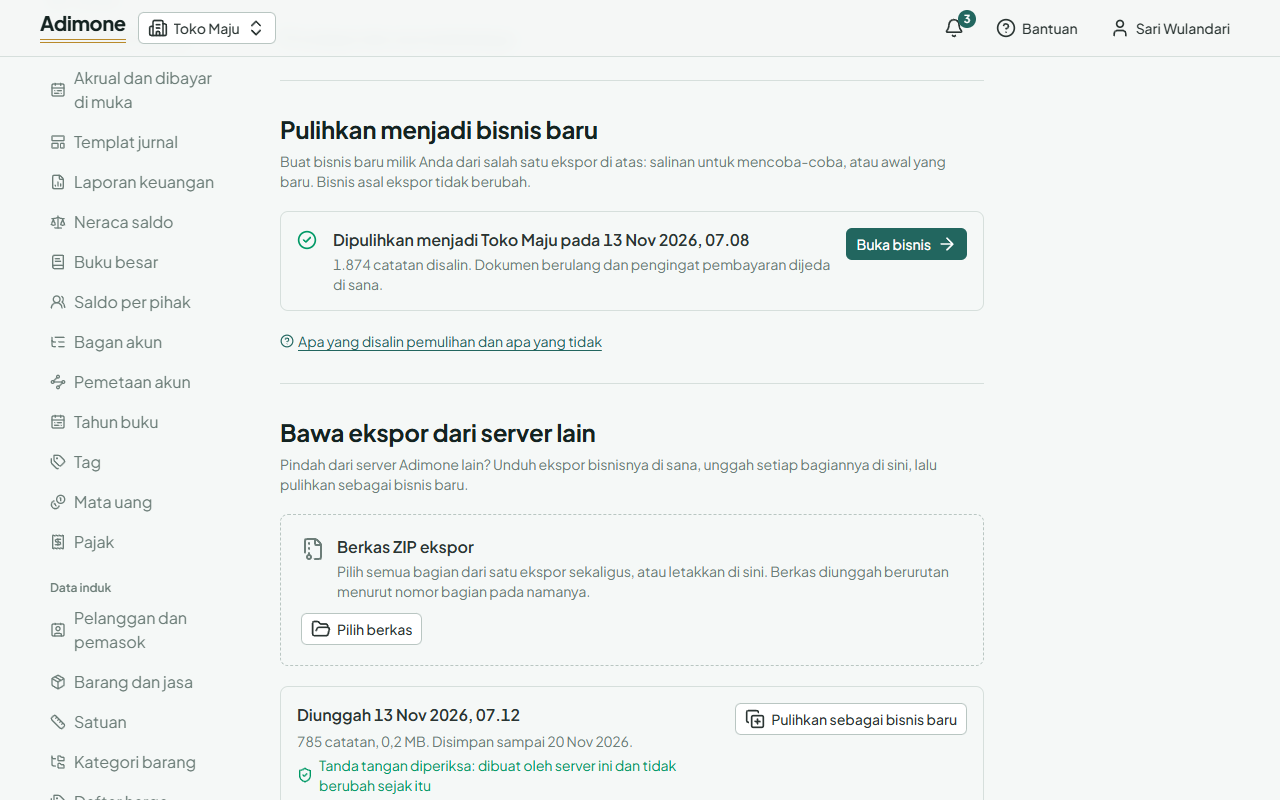
Apa yang didapat bisnis baru dan apa yang tidak:
- Disalin: setiap catatan dan file tersimpan dalam ekspor, beserta nama dan pengaturan bisnis.
- Tidak disalin: anggota (Anda satu-satunya anggota, sebagai pemilik; undang yang lain lagi), langganan (bisnis baru memulai masa coba sendiri), tautan berbagi dokumen, dan notifikasi anggota lama.
- Dijeda: jurnal berulang, dokumen berulang, dan pengingat pembayaran, agar pelanggan tidak ditagih atau diingatkan dua kali. Nyalakan lagi di bisnis baru saat Anda hendak memakainya.
- Tidak berubah: bisnis asal ekspor. Untuk berhenti memakai yang lama, arsipkan.
Memindahkan bisnis dari server lain
Pindah dari server Adimone lain (misalnya dari adimone.com ke server Anda sendiri, atau sebaliknya) dilakukan dengan ekspor di sana dan pemulihan di sini.
- Di server lama, buat ekspor dan unduh setiap bagiannya.
- Di server ini, masuk dan buka Pindahkan bisnis ke sini (di menu ruang kerja pribadi Anda, di bawah Pengaturan), atau Ekspor data di bisnis milik Anda.
- Di bawah Bawa ekspor dari server lain, pilih Pilih berkas dan pilih semua ZIP ekspor sekaligus, atau letakkan di kotaknya. Adimone mengurutkannya menurut nomor bagian pada namanya (
part1of3,part2of3…) dan memberi tahu jika ada yang kurang. - Pilih Unggah berkas (Unggah 3 bagian untuk ekspor tiga bagian). Setiap bagian diunggah bergiliran; dengan bagian terakhir Adimone memeriksa bahwa semua bagian adalah satu ekspor yang lengkap.
- Buka Sidik jari di bawah unggahan dan bandingkan dengan sidik jari ekspor di server lama: jika cocok, inilah berkas yang dibuatnya. Ekspor yang dibuat server ini sendiri menampilkan Tanda tangan diperiksa.
- Pilih Pulihkan sebagai bisnis baru, seperti di atas. Unggahan dihapus setelah dipulihkan.
Mengapa unggahan bisa ditolak:
- Bukan ekspor bisnis Adimone: berkasnya ZIP lain, atau ekspor data pribadi.
- Bagian lain dari yang diharapkan, atau berkas dari ekspor yang berbeda: pilih semua bagian dari satu ekspor, dan hanya itu.
- Diubah setelah dibuat: ekspor yang ditandatangani server ini tidak lagi cocok dengan tanda tangannya. Unduh lagi.
- Ekspor berasal dari versi Adimone yang lebih baru: pulihkan setelah server ini diperbarui.
Data pribadi Anda
Di Akun dan keamanan, di bawah Data Anda, pilih Buat ekspor untuk mengunduh semua yang disimpan Adimone tentang Anda: profil, kapan dan di mana Anda masuk, aktivitas keamanan, cara verifikasi dua langkah Anda diatur (tanpa rahasianya), akun tertaut, bisnis tempat Anda menjadi anggota, dan semua catatan ruang kerja pribadi Anda.
Catatan bisnis tempat Anda bekerja milik masing-masing bisnis, bukan milik Anda: minta ekspornya kepada pemilik bisnis.