
Membatalkan perubahan
Kembalikan sebuah perubahan sebagai perubahan baru, melalui pemeriksaan yang sama seperti suntingan biasa, setelah melihat persis apa yang akan dilakukan pembatalan.
Pembatalan mengembalikan sebuah perubahan dengan membuat perubahan baru: akun mendapat nama lamanya lagi, tag yang dihapus kembali, jurnal yang diposting diimbangi jurnal pembalik. Tidak ada yang dihapus dari riwayat perubahan, pembatalannya pun tercantum di sana, dan pembatalan bisa dibatalkan lagi.
Pemilik bisa membatalkan. Anggota lain memerlukan Membatalkan perubahan di peran mereka; tidak ada peran bawaan yang memilikinya, jadi pemilik menambahkannya ke peran khusus.
Membatalkan satu perubahan
- Buka perubahan itu dari Riwayat perubahan, atau dari Riwayat sebuah catatan.
- Pilih Batalkan. Pratinjau menunjukkan apa yang akan dilakukan pembatalan sebelum ada yang berubah.
- Baca pratinjaunya, tambahkan alasan bila perlu, lalu pilih Batalkan 1 perubahan.
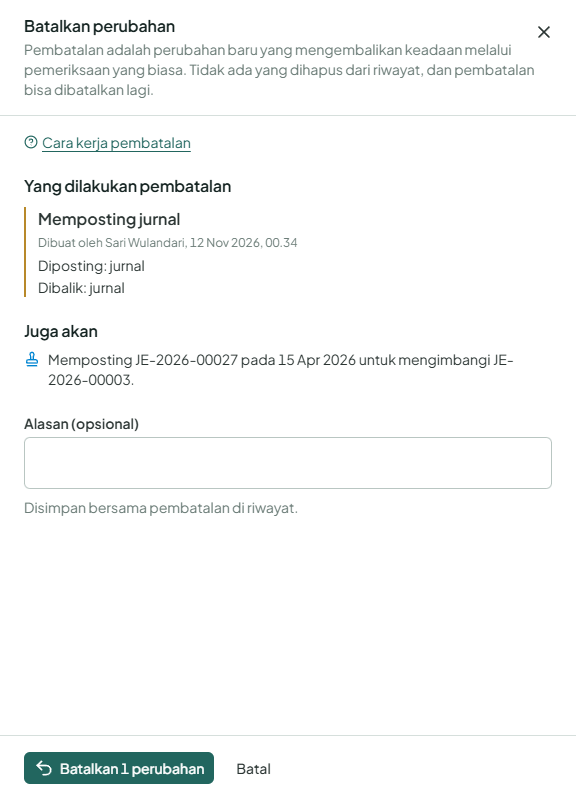
Pratinjau mencantumkan:
- Yang dilakukan pembatalan: setiap catatan yang dikembalikan.
- Juga akan: akibat lain, seperti jurnal yang diposting untuk mengimbangi jurnal yang sudah diposting.
- Yang tetap: bagian yang dibiarkan seperti adanya, dengan alasannya. Misalnya, jadwal jurnal berulang tidak dimundurkan, dan jurnal yang sudah dibuatnya tetap ada.
- Mohon konfirmasi: akibat yang Anda centang sebelum pembatalan bisa dilanjutkan. Bila tanggal jurnal terkunci atau periodenya ditutup, jurnal pengimbangnya bertanggal hari ini.
- Yang menghalangi: alasan pembatalan belum bisa dilakukan, seperti kode yang sudah dipakai lagi, akun yang sudah punya postingan, atau perubahan yang memang tidak bisa dibatalkan (pembuatan bisnis, pembayaran yang sudah diselesaikan penyedia, email yang sudah terkirim).
Bila kolomnya diubah lagi kemudian
Bila seseorang mengubah kolom yang sama setelah perubahan yang Anda batalkan, pratinjau mencantumkannya di Diubah lagi kemudian. Pilih salah satu:
- nyalakan Batalkan juga perubahan yang lebih baru: perubahan itu dibatalkan lebih dulu, mulai dari yang terbaru, dan ditandai Perubahan lebih baru; atau
- centang Pertahankan nilainya sekarang untuk kolom yang dibiarkan seperti adanya.
Membatalkan semua yang dilakukan seseorang
- Di Riwayat perubahan, pilih orangnya di Siapa dan hari Dari (serta Sampai, bila perlu). Kosongkan Tindakan.
- Pilih Batalkan perubahan ini. Pratinjaunya mencakup setiap perubahan dalam rentang itu, dari yang terbaru.
- Bila ada yang menghalangi, persempit rentangnya atau batalkan perubahannya satu per satu.
Pembatalan banyak perubahan berlaku semua atau tidak sama sekali: setiap perubahan dibatalkan, atau tidak ada yang dibatalkan. Satu pembatalan mencakup paling banyak 200 perubahan.
Bila ada yang berubah sementara itu
Pembatalan memeriksa catatannya lagi saat Anda mengonfirmasinya. Bila seseorang mengubahnya setelah pratinjau, Anda melihat pratinjau baru; periksa lalu batalkan lagi.
Pembatalan tetap bisa dilakukan meskipun paket Anda tidak lagi mencakup sebuah fitur, tetapi tidak saat bisnis hanya bisa dibaca karena alasan lain, misalnya diarsipkan.